Curso de Protocolo Fácil

Archivo

Todo lo del botón Archivo: crear, abrir, guardar y exportar escrituras, hacer y restaurar backups, revisar la Estructura del protocolo para el índice y configurar la ortografía y el Filólogo.

10 temas 103 lecciones 331 preguntas frecuentes
Tema 3 de 9 · Botón «Archivo» de la cinta

Archivo

Lección 1 · Archivo › Nueva escritura

Nueva escritura

Crea una escritura en blanco en el libro elegido, con número, fecha y posición de inicio ya puestos.

Protocolo Fácil
Archivo
 
Nueva escritura Abrir escritura Guardar escritura Guardar copia Backup… Estructura del protocolo… Funciones…
Libros
Protocolo
Imprimir todo Impresión personalizada Imprimir doble cara Testimonio
Impresora
Razón notarial Honorarios Lector Crear índice Numerar hojas Números a letras Enviar correo Entrelineado
Utilitarios
Impresoras Calibrar Proceso de entrelineado Temas Backup
Configuración
Ayuda Licencia Auditoría técnica Acerca de
Ayuda
Dónde está: Archivo › Nueva escritura Haga clic en el botón «Archivo» (arriba a la izquierda) y elija la opción.

El botón Archivo es el primero de la cinta (ícono de tres rayitas). Al hacerle clic se despliega un menú; la primera opción es Nueva escritura. Lo mismo hacen el atajo Ctrl+N y el botón «+ Nueva escritura» al pie de la lista.

Paso a paso
  1. Verifique en «Libro de protocolo» (arriba a la izquierda) que esté elegido el tomo correcto.
  2. Haga clic en Archivo › Nueva escritura (o presione Ctrl+N).
  3. La barra de estado dice, por ejemplo: «Nueva escritura N.° 13 — empieza en Folio 8, vuelto, renglón 4».
  4. El cursor queda en «Texto de la escritura»: escriba o pegue el texto.
  5. Complete Acto o contrato y Otorgantes.
  6. Guarde con Ctrl+S o espere el autoguardado (1 minuto). Ahora sí aparece en la lista.
Lo que el programa pone solo
Número
El siguiente del libro: el mayor número existente + 1.
Fecha y hora
Las de este momento.
Letra
La del perfil de impresión en uso (de fábrica Arial 12 pt).
Posición sugerida de inicio
El renglón inmediatamente después de donde terminó la última escritura procesada del libro. Si no hay ninguna: folio 1, frente, renglón 1.
Cuidado

La escritura nueva no aparece en la lista hasta que se guarda. Y aunque no escriba nada, el autoguardado la guardará al minuto: quedará una escritura vacía con número. Si la creó por error, bórrela con el basurero de la lista.

Importante

Si la escritura que tenía abierta tenía cambios sin guardar, el programa la guarda primero y luego crea la nueva. Si no existe ningún libro, no se crea nada y la barra dice «Primero cree un libro de protocolo.».

Consejo

El número se calcula sobre las escrituras no eliminadas: si eliminó la última, ese número se vuelve a usar. La posición de inicio se confirma o cambia en el Proceso de entrelineado (Ctrl+E).

Preguntas frecuentes

¿Por qué mi escritura nueva no sale en la lista?

Porque aún no se ha guardado. Presione Ctrl+S o espere el contador «Autoguardado en 0:xx».

¿Puedo cambiar el número que puso el sistema?

Sí, en el campo «Número» del editor o en Archivo › Estructura del protocolo… › 4. Escrituras. La Estructura le avisa si queda repetido o no consecutivo.

¿Dónde se va a imprimir?

En la posición sugerida que muestra la barra de estado; la confirma o cambia en el Proceso de entrelineado (Ctrl+E).

Creé una nueva por error, ¿qué hago?

Bórrela con el basurero de la lista de escrituras.
Lección 2 · Archivo › Abrir escritura (.docx / .txt)…

Abrir escritura (.docx / .txt)…

Trae al programa el texto de una escritura hecha en Word (.docx) o en un archivo de texto (.txt).

Protocolo Fácil
Archivo
 
Nueva escritura Abrir escritura Guardar escritura Guardar copia Backup… Estructura del protocolo… Funciones…
Libros
Protocolo
Imprimir todo Impresión personalizada Imprimir doble cara Testimonio
Impresora
Razón notarial Honorarios Lector Crear índice Numerar hojas Números a letras Enviar correo Entrelineado
Utilitarios
Impresoras Calibrar Proceso de entrelineado Temas Backup
Configuración
Ayuda Licencia Auditoría técnica Acerca de
Ayuda
Dónde está: Archivo › Abrir escritura Haga clic en el botón «Archivo» (arriba a la izquierda) y elija la opción.

Esta opción importa (trae) el texto de un documento hecho fuera del programa, por ejemplo una minuta redactada en Word. No sirve para abrir las escrituras que ya están en Protocolo Fácil: esas se abren con un clic en la lista de la izquierda.

Paso a paso
  1. Haga clic en Archivo › Abrir escritura (.docx / .txt)….
  2. Se abre la ventana de Windows «Abrir escritura». Busque la carpeta donde está el documento.
  3. Si no ve su archivo, cambie el tipo abajo a la derecha: «Documentos (*.docx;*.txt)», «Word (*.docx)» o «Texto (*.txt)».
  4. Seleccione el archivo y presione Abrir.
  5. La barra de estado dice «Importado: nombre.docx».
  6. Revise el texto, corrija el Acto o contrato (quedó con el nombre del archivo) y complete Otorgantes.
Si en pantalla tenía…Lo que pasa
Una escritura con texto (o ninguna abierta)Se crea una escritura nueva con el texto importado; su Acto o contrato es el nombre del archivo sin la extensión.
Una escritura vacíaEl texto se mete en esa escritura; su número y su acto no cambian.
Cuidado

Solo se trae el texto. Se pierden negritas, tamaños, tablas, encabezados y pies de página de Word. Cada párrafo de Word queda como un párrafo; los tabuladores y saltos de línea manuales se convierten en espacios. La hoja de protocolo se arma con una sola letra.

Cuidado

El formato .doc antiguo no se puede leer. Aparece: «El formato .doc antiguo no se puede leer. Ábralo en Word y guárdelo como .docx.». En Word use «Guardar como» › «Documento de Word (.docx)» e impórtelo otra vez.

Importante

Necesita tener un libro creado. Si no existe ningún libro, la barra puede decir «Importado: …» aunque la escritura no se creó: cree primero un libro en Protocolo › Libros.

Consejo

Los archivos .txt viejos del Bloc de notas también se leen con sus tildes correctas.

Preguntas frecuentes

¿Por qué mi escritura importada se llama como el archivo?

El programa usa el nombre del archivo como «Acto o contrato». Cámbielo en ese campo.

Me sale que el formato .doc no se puede leer.

Abra el archivo en Word, «Guardar como» › «Documento de Word (.docx)» e impórtelo de nuevo.

¿Se conserva la negrita o el formato?

No. La hoja de protocolo se arma con una sola letra (la del perfil o la elegida en el Proceso de entrelineado).

¿Se sobrescribió mi escritura?

Solo si la que estaba abierta estaba vacía; si tenía texto, se creó una nueva.

Lección 3 · Archivo › Guardar escritura

Guardar escritura

Guarda al instante dentro del programa todos los datos de la escritura abierta.

Protocolo Fácil
Archivo
 
Nueva escritura Abrir escritura Guardar escritura Guardar copia Backup… Estructura del protocolo… Funciones…
Libros
Protocolo
Imprimir todo Impresión personalizada Imprimir doble cara Testimonio
Impresora
Razón notarial Honorarios Lector Crear índice Numerar hojas Números a letras Enviar correo Entrelineado
Utilitarios
Impresoras Calibrar Proceso de entrelineado Temas Backup
Configuración
Ayuda Licencia Auditoría técnica Acerca de
Ayuda
Dónde está: Archivo › Guardar escritura Haga clic en el botón «Archivo» (arriba a la izquierda) y elija la opción.

Guarda en la base de datos del programa todo lo de la escritura abierta: número, fecha, acto, estado, otorgantes, texto, letra y folios. Después refresca la lista de la izquierda. Tiene tres caminos: Archivo › Guardar escritura, el atajo Ctrl+S o el botón de color Guardar escritura que aparece junto a Otorgantes cuando hay cambios.

Paso a paso
  1. Presione Ctrl+S en cualquier momento (o use el menú o el botón de color).
  2. Confirme en la barra de estado: «Escritura N.° X guardada (hh:mm)».
  3. El botón «Guardar escritura» desaparece: no quedan cambios pendientes.
Cuándo se guarda sola
Autoguardado
Un minuto después del primer cambio.
Al cambiar de escritura
Al hacer clic en otra escritura de la lista.
Al crear una nueva
Antes de crear la escritura nueva.
Al abrir la Estructura del protocolo
Antes de abrir esa ventana.
Al imprimir un Testimonio
Antes de imprimir.
Antes de un backup automático
Para que el backup lleve lo último.
Importante

Guardar no crea un archivo de Word: guarda dentro del programa. Para tener un archivo .docx o .txt use Archivo › Guardar copia.

Consejo

Al cerrar el programa con cambios pregunta «¿Guardar los cambios de la escritura antes de salir?» (Sí / No / Cancelar). Si duda, conteste Sí.

Preguntas frecuentes

¿Tengo que guardar cada rato?

No es obligatorio: se autoguarda al minuto del primer cambio. Ctrl+S guarda al instante.

¿Dónde quedan guardadas mis escrituras?

En la base de datos del programa, en la carpeta de datos (la ruta exacta aparece en Ayuda). Además, cada backup deja una copia en texto en C:\NuevoProtocolo\Información\Escrituras.

¿Si se va la luz pierdo todo?

Como máximo lo escrito en el último minuto sin guardar.

Lección 4 · Archivo › Guardar copia (.docx / .txt)…

Guardar copia (.docx / .txt)…

Exporta el texto de la escritura a un archivo de Word o de texto en la carpeta que usted elija.

Protocolo Fácil
Archivo
 
Nueva escritura Abrir escritura Guardar escritura Guardar copia Backup… Estructura del protocolo… Funciones…
Libros
Protocolo
Imprimir todo Impresión personalizada Imprimir doble cara Testimonio
Impresora
Razón notarial Honorarios Lector Crear índice Numerar hojas Números a letras Enviar correo Entrelineado
Utilitarios
Impresoras Calibrar Proceso de entrelineado Temas Backup
Configuración
Ayuda Licencia Auditoría técnica Acerca de
Ayuda
Dónde está: Archivo › Guardar copia Haga clic en el botón «Archivo» (arriba a la izquierda) y elija la opción.

Exportar es sacar una copia fuera del programa. Esta opción crea un archivo de Word (.docx) o de texto (.txt) con el texto de la escritura abierta, para enviarlo, archivarlo o editarlo en Word. La escritura dentro del programa no cambia.

Paso a paso
  1. Abra la escritura con un clic en la lista.
  2. Haga clic en Archivo › Guardar copia (.docx / .txt)….
  3. En la ventana «Guardar como» de Windows verá el nombre sugerido «Escritura {número} - {acto}». Puede cambiarlo.
  4. Elija la carpeta (por ejemplo Escritorio o Documentos) y el tipo abajo: Word (*.docx) o Texto (*.txt).
  5. Presione Guardar. La barra de estado dice «Copia guardada en …».
Tipos de archivo
Word (*.docx)
Cada párrafo del editor queda como un párrafo de Word, sin formato especial. Ideal para enviar al cliente o editar.
Texto (*.txt)
Texto simple que se abre bien en el Bloc de notas, con tildes correctas.
Cuidado

Solo se exporta el texto: no van el número, la fecha, los otorgantes ni los folios. Tampoco tiene la forma de la hoja de protocolo; para un PDF con márgenes de protocolo (prevista para el cliente) active «Impresora PDF» en Archivo › Funciones… y use Impresora › Imprimir todo › Impresión PDF.

Cuidado

Windows no acepta en nombres de archivo los caracteres / \ : * ? " < > |. Si el Acto o contrato los tiene, cambie el nombre sugerido antes de guardar.

Importante

Si no hay escritura abierta aparece «No hay una escritura abierta.». Haga clic primero en una escritura de la lista.

Preguntas frecuentes

¿Cómo le mando la escritura al cliente en Word?

Archivo › Guardar copia › tipo Word (.docx), y adjunte ese archivo en su correo.

¿La copia sale con el formato de la hoja de protocolo?

No, es texto corrido. Para una prevista con márgenes de protocolo use la Impresión PDF.

¿Si edito la copia en Word se cambia en el programa?

No. Para traerla de vuelta use Archivo › Abrir escritura (.docx / .txt)…

Lección 5 · Archivo › Backup…

Backup… (crear y programar)

Haga copias de seguridad de toda su información y programe una copia automática diaria.

Protocolo Fácil
Archivo
 
Nueva escritura Abrir escritura Guardar escritura Guardar copia Backup… Estructura del protocolo… Funciones…
Libros
Protocolo
Imprimir todo Impresión personalizada Imprimir doble cara Testimonio
Impresora
Razón notarial Honorarios Lector Crear índice Numerar hojas Números a letras Enviar correo Entrelineado
Utilitarios
Impresoras Calibrar Proceso de entrelineado Temas Backup
Configuración
Ayuda Licencia Auditoría técnica Acerca de
Ayuda
Dónde está: Archivo › Backup… Haga clic en el botón «Archivo» (arriba a la izquierda) y elija la opción.

Un backup (respaldo o copia de seguridad) es una copia de toda la información del programa guardada en un solo archivo comprimido .zip. Si la computadora se daña, la roban o hay que formatearla, con ese archivo recupera todo. El mismo botón está también en Configuración › Backup.

Crear un backup ahora
  1. Haga clic en Archivo › Backup…. Se abre la ventana «Backup».
  2. Presione 💾 Crear backup ahora.
  3. Aparece la ventanita «Creando backup» con una rueda y el paso actual. No tiene botones: espere.
  4. Al terminar sale el mensaje «Backup creado: …\Backup_….zip» y el backup aparece en el Historial con ✔ Correcto.
Programar el backup diario (recomendado)
  1. En la ventana «Backup» marque la casilla Hacer un backup automático todos los días.
  2. Elija la hora, los minutos y «a. m.» o «p. m.» (de fábrica 06:00 p. m.).
  3. Presione Guardar (el que está junto a la hora). Sale: «Backup automático activado: todos los días a las 06:00 p. m.».
Guardar los backups en otro lugar (USB, otro disco, OneDrive, Google Drive)
  1. Presione Cambiar carpeta… y elija la carpeta.
  2. El programa comprueba que se pueda escribir ahí (si no: «No se puede escribir en esa carpeta. Elija otra.»).
  3. Conteste si quiere copiar ahí los backups que ya existen (Sí / No / Cancelar).
Todas las partes de la ventana «Backup»
Texto superior
Indica la carpeta usada. Si eligió una carpeta que no está disponible (por ejemplo una USB desconectada) avisa «⚠ La carpeta elegida (…) no está disponible ahora; se está usando la predeterminada.».
🛡 Último backup
Fecha y hora del último backup correcto. Verde = hoy o ayer; naranja = hasta 7 días; rojo = más viejo o «NUNCA».
Carpeta de los backups
Cuadro de solo lectura con la ruta actual.
Cambiar carpeta…
Elige otra carpeta. Si no se llama «NuevoProtocolo», crea dentro una subcarpeta con ese nombre.
Usar la predeterminada
Vuelve a C:\NuevoProtocolo.
💾 Crear backup ahora
Crea un backup tipo «Manual».
↩ Restaurar backup seleccionado…
Vuelve a la copia marcada en el historial (vea la lección siguiente).
Restaurar desde otro archivo…
Para un .zip que no está en el historial, por ejemplo uno de una USB.
📂 Abrir carpeta
Abre en el Explorador de Windows la carpeta de backups.
Hacer un backup automático todos los días
Activa o desactiva el backup diario.
a las [HH] : [MM] [a. m./p. m.]
Hora del backup diario, en formato de 12 horas.
Guardar (junto a la hora)
Guarda la configuración del automático. Hay que presionarlo: marcar la casilla sola no basta.
Texto bajo la hora
«Desactivado: los backups se hacen solo cuando usted los crea.» o «Activado: todos los días a las …», con la fecha del último automático.
Historial de backups
Tabla con Fecha, Tipo (Manual, Programado, Al iniciar (pendiente), Antes de restaurar, Restauración), Resultado (✔ Correcto / ✖ Error), Tamaño y Detalle.
Cerrar
Cierra la ventana (también Esc).
Qué guarda cada backupDetalle
Base de datosLibros, escrituras, notario, perfiles de impresión y plantillas.
Cada escritura en texto (.txt)Una carpeta por libro, con todos sus datos y el texto.
Archivos de referenciaCédulas, planos y demás adjuntos de la Estructura del protocolo.
CalibraciónTodos los perfiles de impresión.
ConfiguraciónTema, funciones, diccionario personal, licencia, bitácora.
Auditoría técnicaUn PDF con el estado del equipo.
Driver de la impresora y Comandos.txtPara dejar Windows y la impresora igual después de formatear.
Importante

Con el automático activado, el programa revisa cada minuto mientras está abierto. Si a la hora programada la computadora estaba apagada o el programa cerrado, el backup se hace al abrir Protocolo Fácil (aparece la ventana «Creando backup»).

Cuidado

El programa no borra backups viejos. Revise de vez en cuando el espacio de la carpeta Backups. Y copie esa carpeta a una USB o a la nube de vez en cuando: si el disco de la computadora se daña, los backups que estén solo en ese disco también se pierden.

Ejemplo

Carpeta predeterminada C:\NuevoProtocolo: «Información» tiene la copia más reciente sin comprimir; «Backups» guarda un archivo por backup (Backup_AAAA-MM-DD_hh-mm-ss_AM.zip); «Driver» tiene el driver de la impresora; además Comandos.txt y LÉAME.txt.

Preguntas frecuentes

¿Cada cuánto debo hacer backup?

Lo ideal es activar el automático diario. Si el recuadro «Último backup» está en verde, está al día.

El backup automático no se hizo.

Revise que presionó «Guardar» después de marcar la casilla y que abrió el programa ese día (si estaba cerrado a la hora, se hace al abrirlo).

¿Puedo guardar los backups en Google Drive u OneDrive?

Sí: use «Cambiar carpeta…» y elija la carpeta de Google Drive u OneDrive de su computadora.

Elegí una USB y no está conectada, ¿qué pasa?

El programa usa la carpeta predeterminada y la ventana se lo advierte.

Lección 6 · Archivo › Backup… › Restaurar

Restaurar un backup

Vuelva a una copia anterior: por un error, por cambio de computadora o después de formatear.

Protocolo Fácil
Archivo
 
Nueva escritura Abrir escritura Guardar escritura Guardar copia Backup… Estructura del protocolo… Funciones…
Libros
Protocolo
Imprimir todo Impresión personalizada Imprimir doble cara Testimonio
Impresora
Razón notarial Honorarios Lector Crear índice Numerar hojas Números a letras Enviar correo Entrelineado
Utilitarios
Impresoras Calibrar Proceso de entrelineado Temas Backup
Configuración
Ayuda Licencia Auditoría técnica Acerca de
Ayuda
Dónde está: Archivo › Backup… Haga clic en el botón «Archivo» (arriba a la izquierda) y elija la opción.

Restaurar es volver a poner en el programa la información de un backup. Reemplaza las escrituras, libros y calibración actuales por los del backup. Antes de hacerlo, el programa crea solo un backup «Antes de restaurar», por si se arrepiente.

Restaurar un backup del historial
  1. Abra Archivo › Backup….
  2. En la tabla Historial de backups haga clic en el backup que quiere (fíjese en la fecha y que diga ✔ Correcto).
  3. Presione ↩ Restaurar backup seleccionado….
  4. Confirme las dos preguntas.
  5. El programa hace un backup de seguridad, restaura y se reinicia solo.
Restaurar un .zip de una USB (otra computadora o después de formatear)
  1. Instale Protocolo Fácil y copie el .zip del backup a la computadora.
  2. Abra Archivo › Backup… › Restaurar desde otro archivo….
  3. Elija el archivo «Backup de Protocolo Fácil (*.zip)» y confirme.
  4. Si el backup se hizo en otra computadora aparece «Restaurar en otro equipo»: debe activar una licencia NUEVA para este equipo (solicítela al 8878-1109).
  5. El programa restaura y se reinicia.
Cuidado

Restaurar borra lo que hizo después de la fecha de ese backup (lo reemplaza). Si se equivocó de backup, restaure el que dice «Antes de restaurar» en el historial.

Importante

En otro equipo, si no se activa una licencia distinta y vigente, el backup no se restaura. En el mismo equipo la licencia no se toca. También se restauran el tema, la navegación y la unidad de medidas; los archivos de referencia corrigen sus rutas solos.

Consejo

Después de formatear use también el archivo Comandos.txt y la carpeta Driver para dejar la impresora igual que antes; son para su técnico. Ojo: la carpeta Driver no va dentro del .zip; está en C:\NuevoProtocolo de la computadora vieja y hay que copiarla aparte, junto con el backup.

Preguntas frecuentes

Restauré por error, ¿perdí lo que tenía?

No: justo antes se creó un backup tipo «Antes de restaurar». Restáurelo desde el historial.

Formateé o cambié de computadora, ¿cómo recupero todo?

Instale el programa, copie el .zip a la nueva PC y use Archivo › Backup… › Restaurar desde otro archivo… Le pedirá activar una licencia nueva para ese equipo.

Eliminé una escritura o un libro por error.

Restaure un backup hecho antes de borrarlo. Lo que haya hecho después de ese backup se reemplaza, así que anótelo antes.

Lección 7 · Archivo › Estructura del protocolo…

Estructura del protocolo…

Revise y complete todos los datos de cada escritura para el índice notarial, en 8 secciones, con control automático contra la escritura anterior.

Protocolo Fácil
Archivo
 
Nueva escritura Abrir escritura Guardar escritura Guardar copia Backup… Estructura del protocolo… Funciones…
Libros
Protocolo
Imprimir todo Impresión personalizada Imprimir doble cara Testimonio
Impresora
Razón notarial Honorarios Lector Crear índice Numerar hojas Números a letras Enviar correo Entrelineado
Utilitarios
Impresoras Calibrar Proceso de entrelineado Temas Backup
Configuración
Ayuda Licencia Auditoría técnica Acerca de
Ayuda
Dónde está: Archivo › Estructura del protocolo… Haga clic en el botón «Archivo» (arriba a la izquierda) y elija la opción.

La ventana «Archivo — Estructura del protocolo» reúne todos los datos de una escritura en el orden en que se usan para el índice notarial y su remisión digital al Archivo Notarial: clientes, tomo, folios, datos de la matriz, testimonios, índice, archivos adjuntos y correcciones. Al abrir y al guardar, compara la escritura con la anterior y con la última del tomo (número consecutivo, fechas en orden, folios seguidos, tomo abierto…) y le avisa si algo no cuadra.

Paso a paso
  1. Elija el libro en el panel izquierdo y, si quiere, abra la escritura que va a revisar.
  2. Haga clic en Archivo › Estructura del protocolo… (si había cambios sin guardar en el editor, se guardan antes).
  3. Arriba elija Tomo y Escritura (por defecto la abierta; si no hay, la última del tomo).
  4. Recorra las secciones de la izquierda, de la 1 a la 8, y complete o corrija.
  5. Si quiere comprobar sin guardar, presione Revisar contra la escritura anterior.
  6. Presione Guardar cambios. Si hay diferencias, aparece la ventana de revisión (vea la lección siguiente).
  7. Presione Cerrar. La barra de estado dice «Estructura del protocolo actualizada.».
Encabezado de la ventana
Tomo
Lista «Tomo N» o «Tomo N (cerrado)». Si hay cambios sin guardar, pregunta si se descartan.
Escritura
Lista «N.° X — dd/mm/aaaa — acto». También pregunta si hay cambios sin guardar.
Indicador a la derecha
«● Cambios sin guardar» (naranja), «✓ Coincide con la escritura anterior» (verde) o «⚠ N dato(s) por revisar» (rojo).
Tarjeta «Última escritura del tomo:»
Número, fecha y hora, acto, tomo, folios, testimonios, estado del índice y el primer otorgante. Si no hay: «El tomo N todavía no tiene escrituras.».
1. Clientes (otorgantes)
Otorgantes
Nombre completo y cédula de cada compareciente, uno por renglón, así se reportan en el índice. Ej.: «JUAN PÉREZ MORA, cédula 1-1234-5678, vendedor». Es el mismo dato que el campo Otorgantes de la ventana principal.
Contador
«N otorgante(s); M con número de cédula.». Se pone en rojo si no hay otorgantes o si algún renglón no tiene número de cédula (8 o más dígitos).
2. Tomos
Número de tomo
Número del libro al que pertenece la escritura.
Fecha de apertura
Con calendario.
Fecha de vencimiento / cierre
Con calendario.
Total de hojas (folios)
Cantidad de hojas del tomo.
Estado del tomo
Abierto o Cerrado.
Notas del tomo
Anotaciones libres.
Notario (solo lectura)
«Nombre — carné …» o «(sin notario asignado; se asigna en Protocolo › Libros)».
Uso del tomo
«N escritura(s) · folios usados: X de Y · quedan Z.». En rojo cuando quedan 10 folios o menos.
3. Folios
Inicio
Folio · Frente/Vuelto · Renglón donde empieza la escritura.
Final
Folio · Frente/Vuelto · Renglón donde termina.
Texto guía
«Según la escritura anterior (N.° X, termina en folio F…), esta debería empezar en …», o «Es la primera escritura del tomo.».
Usar la posición según la escritura anterior
Llena el Inicio con la posición esperada.
4. Escrituras (matriz)
Número de escritura
Consecutivo en el tomo.
Fecha y hora de otorgamiento
Calendario + Hora (HH:mm), por ejemplo 14:30.
Acto o contrato
Naturaleza del acto; obligatorio para el índice.
Cuantía / valor (si aplica)
Ej.: «₡25 000 000,00» o «Inestimable».
Estado (engrose)
Borrador · Procesada (entrelineada) · Impresa (engrosada en el protocolo) · Firmada · No pasó.
Resumen de la matriz
«Matriz: N caracteres, M párrafo(s). Folios: …» o «La matriz todavía no tiene texto.».
5. Testimonios
Testimonios expedidos
Cantidad. Se actualiza sola al imprimir un testimonio; se puede corregir a mano.
Fecha del último testimonio
Fecha del último expedido.
Texto
«No se ha expedido ningún testimonio. El próximo será el PRIMER testimonio.» o «Último expedido: SEGUNDO testimonio. El próximo será el TERCER testimonio.».
6. Índices
Quincena
Ej.: «Primera quincena de octubre 2026 (01/10 al 15/10)».
Índice remitido al Archivo Notarial
Casilla. Al marcarla, si no hay fecha, pone la de hoy.
Fecha de remisión
Día en que se remitió el índice.
Escrituras de la misma quincena
Lista con ✓ verde «remitido dd/mm/aaaa» o ● rojo «pendiente».
Marcar toda la quincena como remitida
Marca todas las pendientes de esa quincena con fecha de hoy, tras confirmar, y las guarda.
Ver índice del tomo…
Abre el índice de instrumentos (No., Fecha, Instrumento, Otorgantes, Folios, Estado) con «Exportar a Excel (CSV)», «Imprimir índice» y «Cerrar».
7. Archivos de referencia
Lista de archivos
Copias de cédulas, planos, certificaciones, poderes… Doble clic = abrir.
Agregar archivos…
Puede elegir varios a la vez. Si ya hay uno con el mismo nombre, lo guarda como «nombre (2)».
Abrir
Lo abre con el programa de Windows correspondiente.
Quitar de la lista
Lo quita de la escritura (la copia en el disco no se borra).
Abrir carpeta
Abre la carpeta de esa escritura en el Explorador.
8. Correcciones
Salvados
Lo entrelineado, testado o enmendado. Ej.: «Entrelineado: «hipotecaria» — Vale. Testado: «primer» — No vale.».
Notas y razones (notas marginales)
Anotaciones o razones posteriores a la escritura.
Botones de abajo
Revisar contra la escritura anterior
Compara sin guardar. Si todo cuadra: «La escritura N.° X coincide con la escritura anterior y con el tomo N.»; si no, abre la ventana de diferencias.
Cerrar
Cierra (Esc). Si hay cambios sin guardar pregunta «¿Desea descartarlos?».
Guardar cambios
Valida, revisa diferencias y guarda tomo y escritura. El título muestra «· guardado hh:mm».
Cuidado

Lo que cambie en 2. Tomos cambia el libro completo, es decir, afecta a todas sus escrituras.

Cuidado

Los archivos de referencia se copian al agregarlos, pero solo quedan registrados en la escritura al presionar Guardar cambios. Si cierra sin guardar, no quedan en la lista.

Importante

Validaciones al guardar: número de escritura mayor que 0; fecha obligatoria; hora en formato HH:mm (ej. 14:30); número de tomo y total de hojas mayores que 0; folios y renglones mayores que 0 y renglón no mayor que los renglones por cara (30 de fábrica). Si indica folio pero no cara ni renglón, toma Frente y renglón 1.

Consejo

Normalmente los folios se llenan solos en el Proceso de entrelineado y los testimonios al imprimir. Use esta ventana sobre todo para completar otorgantes con cédula, cuantía, salvados y marcar la remisión de índices cada quincena.

Quincena
Periodo de remisión del índice: primera quincena = días 1 al 15; segunda = del 16 al último día del mes.
Salvados
Anotación de lo entrelineado (agregado entre renglones), testado (tachado) o enmendado (corregido) en la matriz.
Cuantía
Valor del acto tal como se reporta en el índice.
₡25 000 000,00 o Inestimable
Engrose
Asentar (imprimir) la escritura en las hojas del protocolo.

Preguntas frecuentes

¿Por qué me sale «⚠ 2 dato(s) por revisar»?

Algún dato no coincide con la escritura anterior o la última del tomo (folio que no sigue, número saltado, fecha anterior, otorgantes vacíos…). Presione «Revisar contra la escritura anterior» para ver cuáles y qué deberían ser.

¿Cómo marco que ya mandé el índice de la quincena?

Sección 6. Índices › «Marcar toda la quincena como remitida», o marque la casilla de cada escritura con su fecha.

¿Dónde quedan las copias de cédulas que adjunto?

En la carpeta de datos del programa, subcarpeta «referencias». Se incluyen en cada backup y se restauran solas.

¿El contador de testimonios se llena solo?

Sí, al imprimir un testimonio con el botón Testimonio. También puede corregirlo a mano en la sección 5.

¿Cambiar datos aquí cambia la escritura de la ventana principal?

Sí, cambia sus datos (número, fecha, acto, estado, otorgantes, folios), pero no toca su texto, su letra ni sus etiquetas.

¿Otra duda sobre esto? Pregunte en el foro
Lección 8 · Archivo › Estructura del protocolo… › Revisar / Guardar cambios

Revisión de datos (ventana de diferencias)

Qué hacer cuando el programa encuentra datos que no cuadran con la escritura anterior.

Protocolo Fácil
Archivo
 
Nueva escritura Abrir escritura Guardar escritura Guardar copia Backup… Estructura del protocolo… Funciones…
Libros
Protocolo
Imprimir todo Impresión personalizada Imprimir doble cara Testimonio
Impresora
Razón notarial Honorarios Lector Crear índice Numerar hojas Números a letras Enviar correo Entrelineado
Utilitarios
Impresoras Calibrar Proceso de entrelineado Temas Backup
Configuración
Ayuda Licencia Auditoría técnica Acerca de
Ayuda
Dónde está: Archivo › Estructura del protocolo… Haga clic en el botón «Archivo» (arriba a la izquierda) y elija la opción.

La ventana «Estructura del protocolo — revisar datos» aparece sola, con un sonido de advertencia, cuando: abre en la Estructura una escritura con datos que no cuadran, presiona «Revisar contra la escritura anterior», o presiona «Guardar cambios». Muestra en rojo cada dato distinto y en verde lo que debería ser.

Paso a paso
  1. Lea el título: «Antes de guardar la escritura N.° X» (al guardar) o «La escritura N.° X tiene datos distintos».
  2. Revise cada renglón de la tabla: sección, campo, dato actual (rojo) y lo que debería ser (verde).
  3. Compare con su protocolo físico: ¿cuál es el dato correcto?
  4. Si la propuesta es correcta, presione Aplicar N corrección(es) sugerida(s).
  5. Si quiere corregir a mano, presione Volver y corregir (o Entendido, revisar).
  6. Solo si está seguro de que su dato es el correcto, presione Guardar de todos modos y confirme.
Tabla y botones
Columnas
Sección · Campo · Dato actual (rojo) · Debería ser (verde, con «✓ corrección sugerida» cuando el programa puede corregirlo solo).
Aplicar N corrección(es) sugerida(s)
Solo si hay sugerencias automáticas. Corrige y vuelve a revisar; si fue al guardar y ya todo cuadra, guarda.
Guardar de todos modos
Solo al guardar. Pregunta «¿Seguro que desea guardar con datos distintos a la escritura anterior? Estos datos se usan en el índice que se remite al Archivo Notarial.».
Volver y corregir / Entendido, revisar
Cierra sin cambiar nada (Enter o Esc).
SecciónQué revisa¿Corrige solo?
ClientesOtorgantes vacíos (obligatorio en el índice)No
TomosTomo cerrado y esta es la última escrituraNo
TomosFecha de apertura posterior a la escrituraNo
TomosFecha de vencimiento anterior a la escrituraNo
FoliosEl inicio no sigue al final de la escritura anteriorSí (pone el renglón siguiente)
FoliosFolio mayor que el total de hojas del tomoNo
FoliosFinal antes del inicioNo
FoliosSe traslapa con el inicio de la siguiente escrituraNo
FoliosEscritura Impresa o Firmada sin foliosNo
EscriturasNúmero repetido en el tomoSí (siguiente número libre)
EscriturasÚltima escritura con número no consecutivoSí (anterior + 1)
EscriturasFecha y hora anterior a la escritura anteriorSí (iguala la de la anterior)
EscriturasFecha y hora posterior a la siguienteNo
EscriturasActo o contrato vacíoNo
TestimoniosTestimonios sin fecha, fecha anterior a la escritura o testimonios en una «No pasó»No
ÍndicesMarcada remitida sin fecha de remisiónSí (fecha de hoy)
ÍndicesFecha de remisión anterior a la escrituraNo
ÍndicesEsta remitida pero la anterior (de una quincena previa) pendienteNo
Cuidado

Aplique la corrección sugerida solo si coincide con lo que realmente está en el protocolo físico. El programa propone lo lógico, pero el papel manda.

Importante

Las correcciones aplicadas se guardan al presionar Guardar cambios en la Estructura. Si cierra sin guardar, se pierden.

Consejo

Si dos escrituras son del mismo día y le dice que la fecha es anterior, el problema es la hora: ajústela en 4. Escrituras › Hora (HH:mm).

Preguntas frecuentes

¿Debo aplicar siempre la corrección sugerida?

Solo si coincide con lo que realmente está en el protocolo físico; si su dato es el correcto, use «Guardar de todos modos».

¿Por qué dice que la fecha es anterior si es del mismo día?

Compara también la hora. Ajústela en la sección 4. Escrituras › Hora (HH:mm).

¿Qué significa «se traslapa»?

Que el final de esta escritura cae en renglones donde ya empieza la siguiente: dos escrituras no pueden ocupar el mismo renglón.

Lección 9 · Archivo › Funciones…

Funciones… (ortografía, tildes, Filólogo)

Active o desactive la revisión de ortografía y tildes, el Filólogo, la impresora PDF, el sonido y las animaciones.

Protocolo Fácil
Archivo
 
Nueva escritura Abrir escritura Guardar escritura Guardar copia Backup… Estructura del protocolo… Funciones…
Libros
Protocolo
Imprimir todo Impresión personalizada Imprimir doble cara Testimonio
Impresora
Razón notarial Honorarios Lector Crear índice Numerar hojas Números a letras Enviar correo Entrelineado
Utilitarios
Impresoras Calibrar Proceso de entrelineado Temas Backup
Configuración
Ayuda Licencia Auditoría técnica Acerca de
Ayuda
Dónde está: Archivo › Funciones… Haga clic en el botón «Archivo» (arriba a la izquierda) y elija la opción.

La ventana «Archivo — Funciones» tiene casillas para encender o apagar herramientas del programa. También se abre con clic derecho en el texto de la escritura › Funciones…. Lo que elija se recuerda para las próximas veces.

Paso a paso
  1. Haga clic en Archivo › Funciones….
  2. Marque o desmarque las casillas que quiera.
  3. Presione Aceptar (o Enter).
  4. La barra de estado confirma, por ejemplo: «Funciones: ortografía activada · tildes activada · Filólogo ACTIVADO.».
Todas las opciones de la ventana
Revisión ortográfica (activada de fábrica)
Subraya en rojo las palabras mal escritas en el editor. Clic derecho sobre la palabra: sugerencias, «Omitir todas», «Agregar «palabra» al diccionario».
Revisión de palabras con tilde (activada)
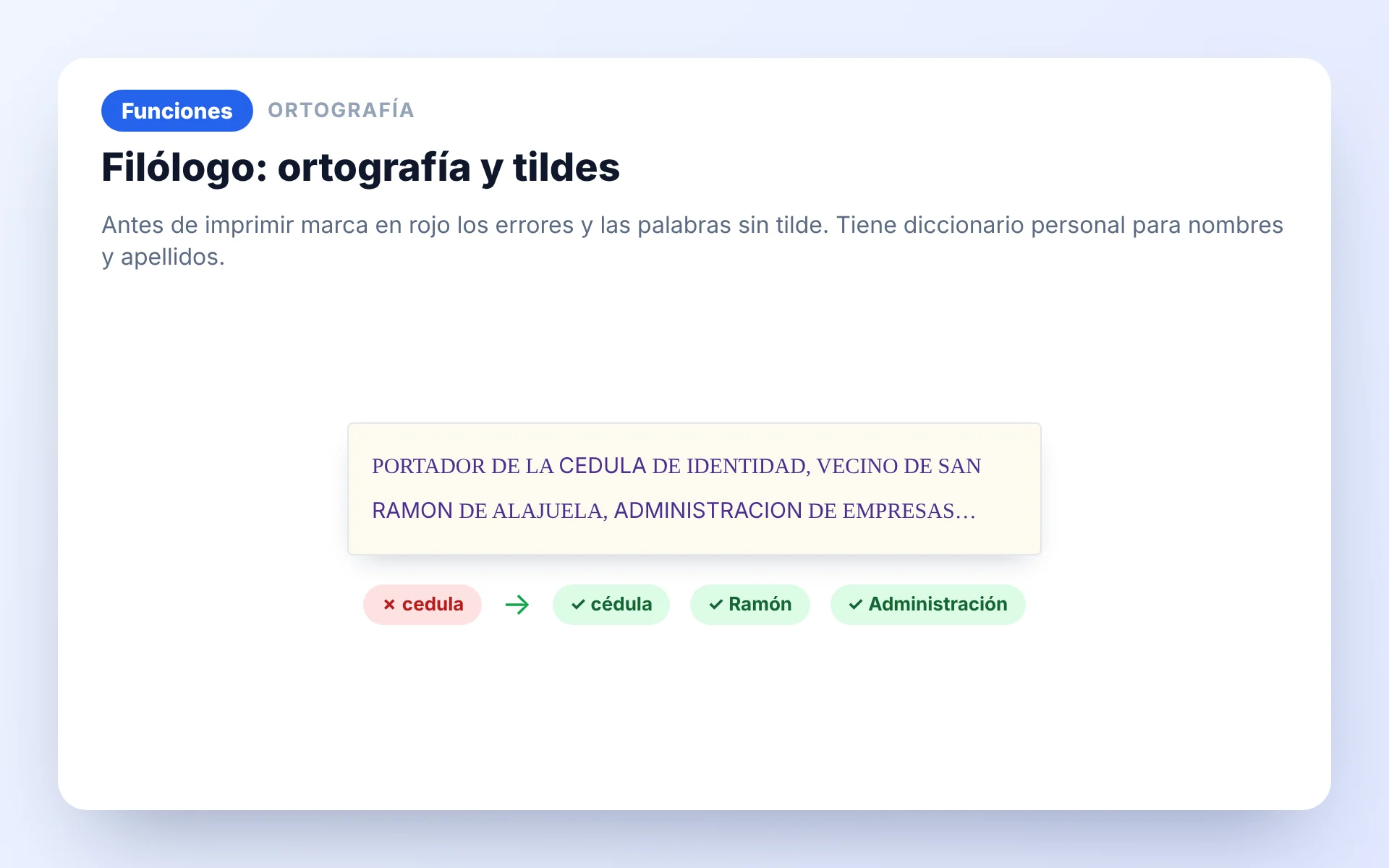
Detecta palabras a las que les falta la tilde: cedula → cédula, numero → número, accion → acción, Rodriguez → Rodríguez. Clic derecho › «Poner tilde: …».
Filólogo activado (en rojo; desactivado)
Al imprimir (Imprimir todo, Impresión PDF, Impresión personalizada, Imprimir doble cara o Testimonio), primero abre el Filólogo con los errores en rojo para corregirlos, y luego imprime.
Animar los elementos del menú (activada)
Botones que rebotan al pasar el mouse, entrada escalonada y menús que se deslizan.
Alerta sonora de impresión (activada)
Sonido corto cuando el documento se envía a la impresora (y al crear la Impresión PDF). Botón ▶ Probar sonido para escucharlo.
Impresora PDF (desactivada)
El botón «Imprimir todo» pasa a ser «Imprimir todo ▾» con dos opciones: «Imprimir todo (impresora)» e «Impresión PDF (prevista para el cliente, sin renglones)…».
Abrir diccionario personal
Abre en el Bloc de notas su diccionario personal (una palabra por renglón). Muestra «Palabras en el diccionario personal: N.».
Revisar texto ahora
Cierra la ventana y abre el Filólogo sobre la escritura abierta, sin imprimir.
Aceptar
Guarda y cierra (Enter).
Cuidado

La ventana dice que los cambios se aplican al instante, pero en realidad se guardan y aplican al cerrarla (con Aceptar o con la X). Ciérrela para que surtan efecto.

Importante

La revisión de tildes usa una lista fija de unas 100 palabras frecuentes en escrituras (cédula, número, artículo, cláusula, vehículo, compañía, anónima…) y apellidos comunes (Rodríguez, González, Jiménez, Solórzano…), más las palabras terminadas en «-cion/-sion». No es un corrector completo de tildes.

Consejo

En el diccionario personal los renglones que empiezan con # se ignoran. El diccionario viaja en cada backup.

Preguntas frecuentes

Me marca en rojo los apellidos de mis clientes.

Clic derecho › «Agregar «apellido» al diccionario»; no se vuelve a marcar nunca.

¿Cómo hago que revise antes de imprimir?

Marque «Filólogo activado».

¿Cómo genero el PDF para el cliente?

Marque «Impresora PDF»; luego Impresora › Imprimir todo ▾ › Impresión PDF…

Me molesta el sonido o las animaciones.

Desmarque «Alerta sonora de impresión» o «Animar los elementos del menú».