Curso de Protocolo Fácil

Aprenda todo el sistema, paso a paso

Empiece por los conceptos generales y siga los temas en el mismo orden que el menú del sistema. Cada lección dice dónde está el botón, qué hace y cómo usarlo, con preguntas frecuentes.

10 temas 108 lecciones 372 preguntas frecuentes
0 % del curso completado · Ingrese para guardar su avance
Antes de empezar

General

La ruta de una escritura en Protocolo Fácil

Así viajan los datos dentro del sistema, desde que crea el libro hasta el respaldo. Toque cualquier paso para ver su lección.

  1. 1 Libro (tomo) Cree el tomo de protocolo donde van las escrituras.
  2. 2 Nueva escritura Recibe el número siguiente, la fecha y queda en Borrador.
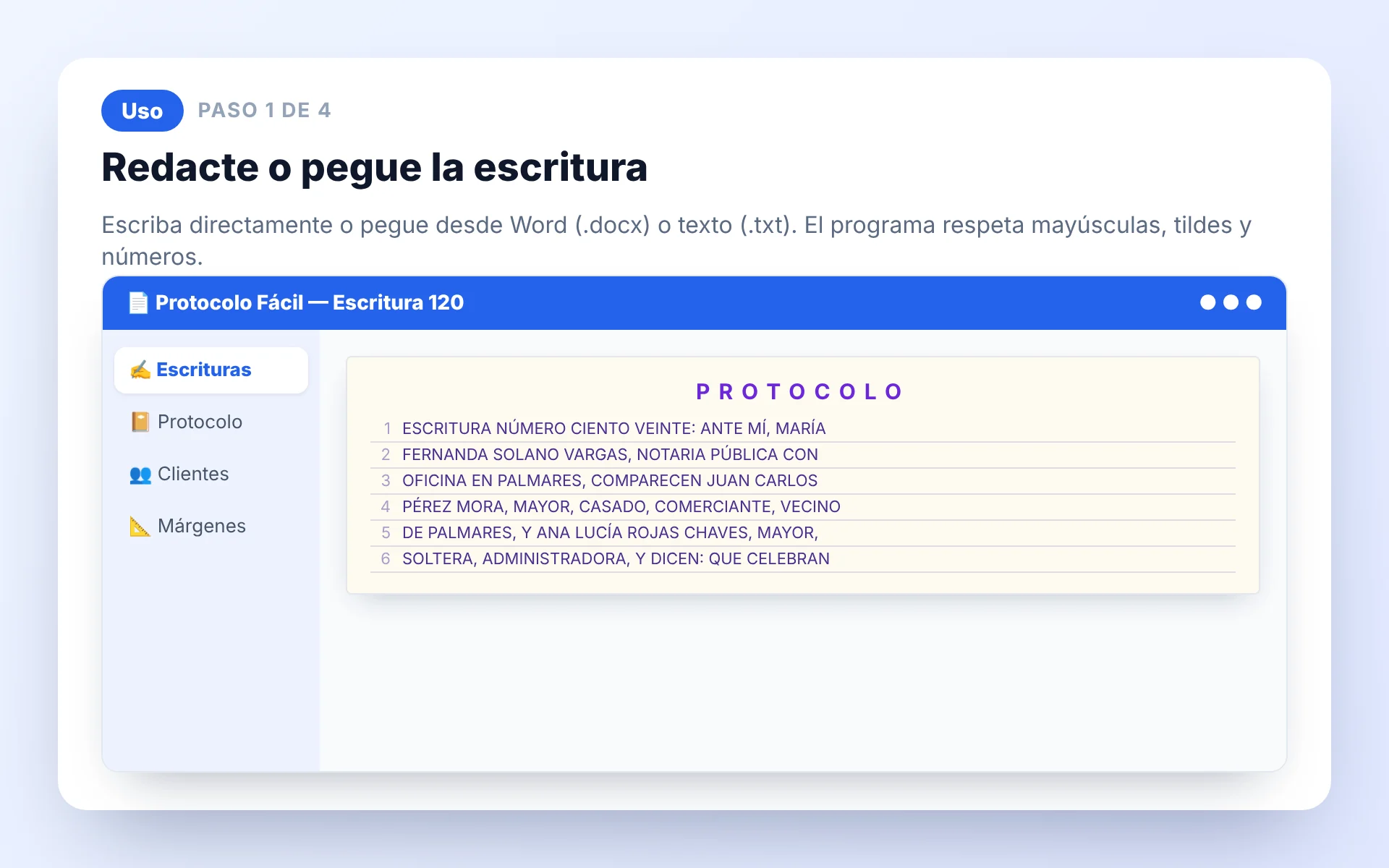
  3. 3 Redactar o pegar Escriba el texto o tráigalo de Word, PDF o Bloc de notas.
  4. 4 Revisar Filólogo (tildes), Lector en voz alta y Números a letras.
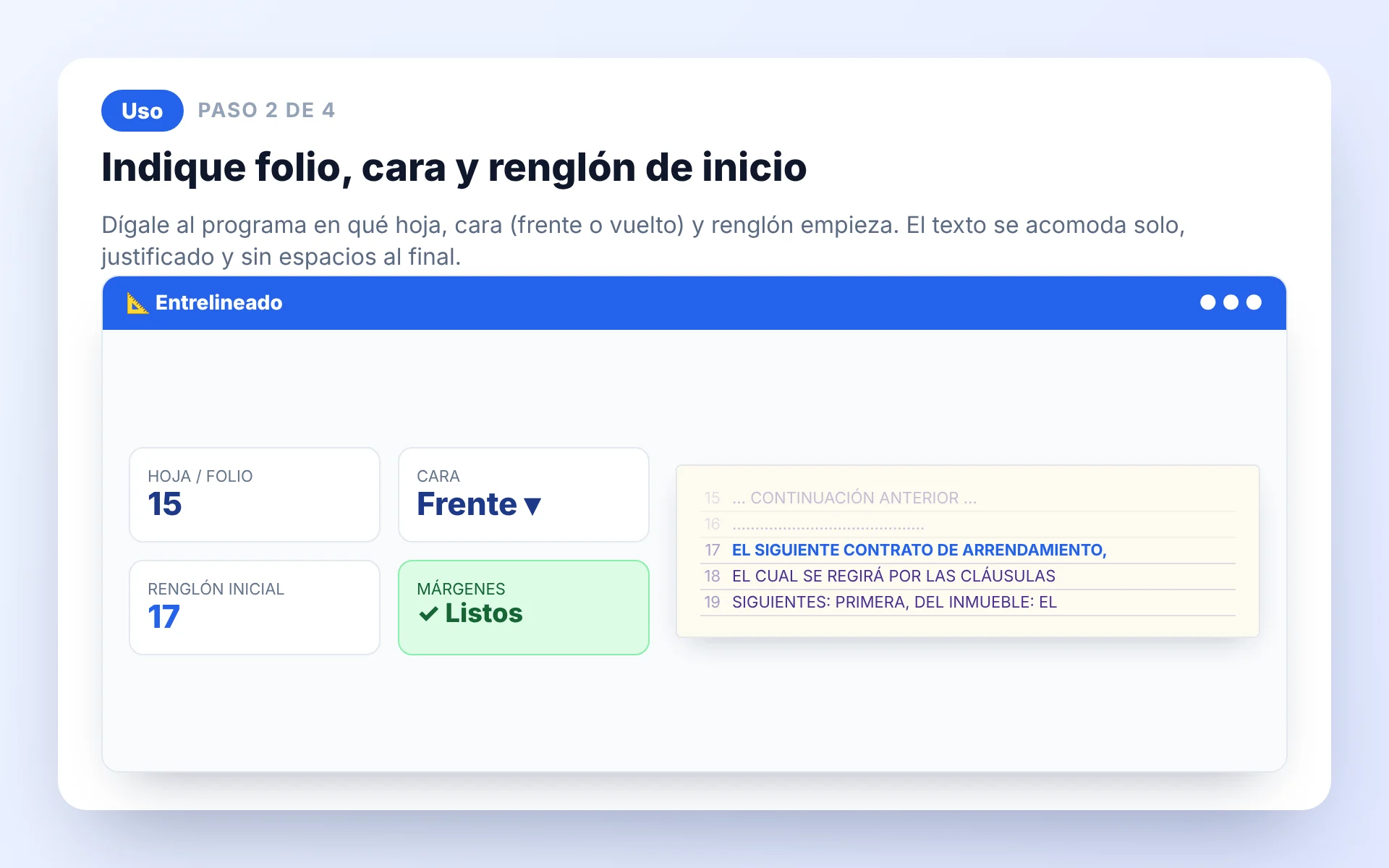
  5. 5 Proceso de entrelineado Folio, cara y renglón de inicio: el texto se acomoda renglón por renglón.
  6. 6 Vista previa La hoja virtual muestra exactamente lo que saldrá en el papel.
  7. 7 Imprimir El modo prevención le dice cómo colocar cada hoja.
  8. 8 Firmas y correcciones Estado Firmada, entrelíneas, salvados y razones notariales.
  9. 9 Testimonio La copia para el cliente en papel de seguridad.
  10. 10 Índice Lista del tomo para la remisión quincenal.
  11. 11 Backup Copia de seguridad de todo, manual o automática.
Dónde quedan los datos: en su computadora (la base del programa), no en internet. Cada escritura guarda su texto, otorgantes, folios de inicio y fin, estado y testimonios.
Los estados avanzan solos: Borrador → Procesada (al aceptar el Proceso de entrelineado) → Impresa (al imprimir). Firmada y No pasó los marca usted.
Respaldo: el Backup copia todo a C:\NuevoProtocolo (o la carpeta que elija); con él se recupera en otra computadora.
Lección 1

¿Qué es Protocolo Fácil y qué problema resuelve?

Un programa de escritorio para Windows que acomoda la escritura renglón por renglón y la imprime exacta sobre la hoja de protocolo de 30 renglones.

Protocolo Fácil — Gestor de Protocolo Notarial
ArchivoEscrituraImprimirHerramientasConfiguración y ayuda
Libro de protocolo
Buscar…
#compraventa#poder
12 · Compraventa11 · Poder general10 · Hipoteca
+ Nueva escritura
NúmeroFechaActo o contratoEstado
Otorgantes
PROTOCOLO
Guardado ✓ Licencia activa Epson L4260
Cinta (menú) — arriba

Protocolo Fácil es un programa que se instala en una computadora con Windows. Sirve para redactar las escrituras de una notaría y, sobre todo, para imprimirlas directamente en la hoja de protocolo: la hoja oficial rayada, tamaño oficio, con 30 renglones por cara, que forma los tomos del notario.

Si usted no es notario (por ejemplo, es asistente, secretaria, abogado recién incorporado o estudiante), piense en esto: cada hoja del protocolo es un papel oficial, numerado y caro. Si una escritura se imprime torcida, corrida o con letras encima de las rayas, esa hoja queda echada a perder. El sistema existe para que eso no pase.

¿Por qué no sirve Word para la hoja de protocolo? Word está hecho para documentos en blanco. La hoja de protocolo ya viene rayada, y cada letra tiene que quedar sentada sobre su raya. Word no sabe dónde están esas rayas, no sabe en qué renglón terminó la escritura anterior y no cambia los márgenes cuando la hoja se voltea.

Problema de hacerlo en WordCómo lo resuelve Protocolo Fácil
Las letras no caen sobre las rayas de la hoja.Conoce la posición exacta de cada uno de los 30 renglones y, con la calibración, corrige lo que se corre cada impresora.
La escritura nueva debe empezar donde terminó la anterior (por ejemplo, folio 7, vuelto, renglón 12).Recuerda dónde terminó la última escritura del tomo y propone la siguiente posición libre.
Al voltear la hoja, los márgenes cambian de lado (el margen ancho va hacia el cosido).Usa márgenes propios para el frente y para el vuelto.
Hay que rellenar a mano con guiones el espacio que sobra al final.Pone solo los guiones de relleno al final del último renglón.
Si Windows reduce la página («ajustar a página»), el texto sale chiquito y se pierde la hoja.Imprime siempre a escala 100 % y, si la impresora no lo acepta, no imprime y explica qué cambiar.
Hay que contar a mano cuántas hojas va a usar la escritura.La vista previa lo dice antes de imprimir: caras, hojas, dónde empieza y dónde termina.
Qué hace el sistema
Redactar y guardar
Escribe o pega la escritura, o la importa desde un archivo de Word (.docx) o de texto (.txt). Se guarda sola un minuto después del primer cambio.
Acomodar en la hoja
Con el Proceso de entrelineado acomoda el texto renglón por renglón, justificado y con guiones de relleno, y anota en qué folio empieza y termina.
Imprimir sin dañar hojas
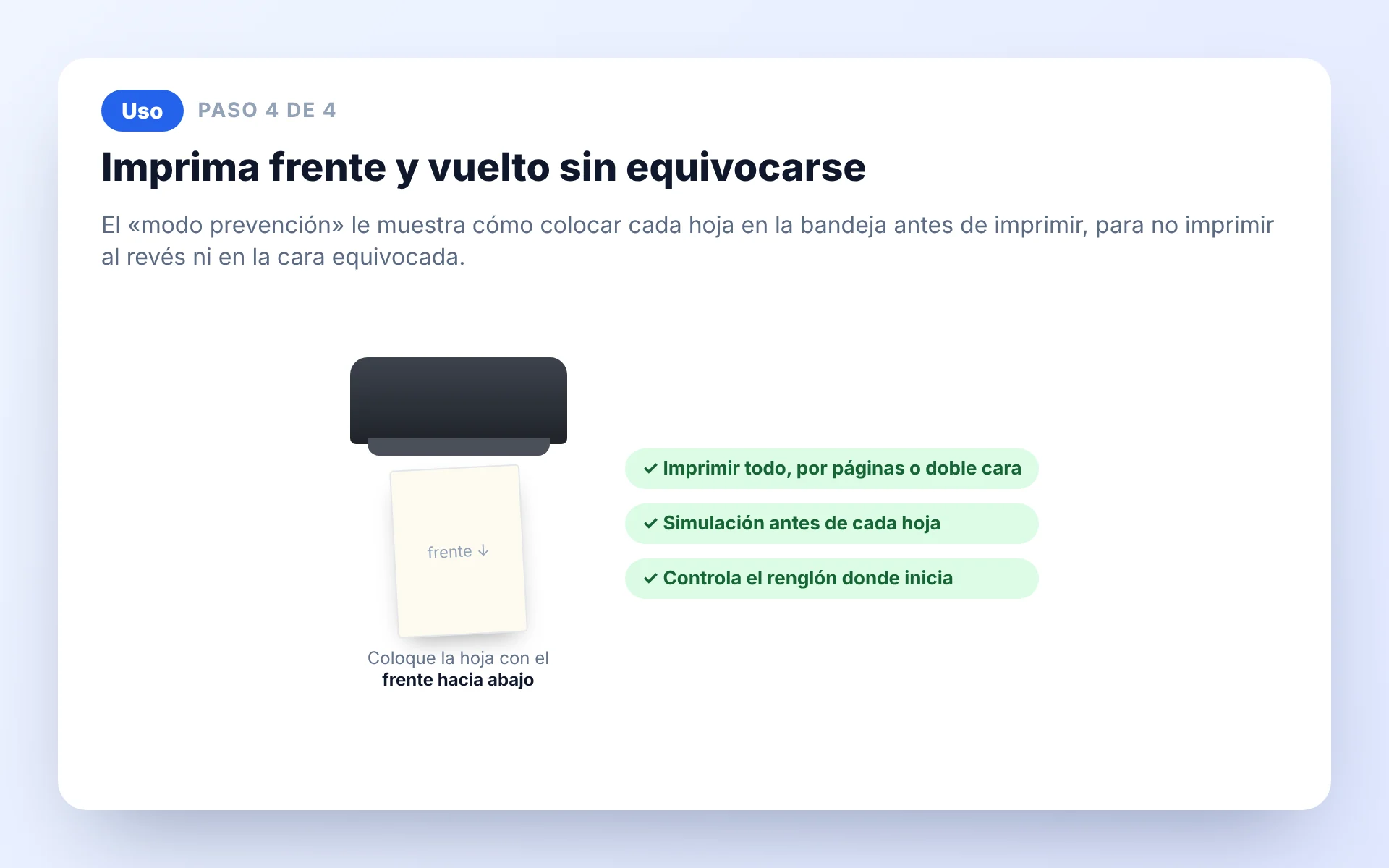
Imprime todo, solo algunas caras, o a doble cara manual. El Modo prevención le enseña con una animación cómo colocar cada hoja antes de imprimirla.
Testimonios, razones e índice
Imprime el testimonio en papel de seguridad con su razón de expedición, arma razones notariales y cierres de tomo con plantillas, y genera el índice de instrumentos del tomo.
Ayudas de redacción
Corrector de ortografía y tildes (Filólogo), números a letras (montos, fechas y horas), lector en voz alta y cálculo de honorarios según el Arancel.
Respaldar y revisar
Hace backups (y, si usted lo activa, uno automático cada día), revisa que número, fechas y folios vayan en orden (Estructura del protocolo) y revisa la computadora y la impresora (Auditoría técnica).
Cuidado

Lo que el sistema NO hace: no firma ni da fe (eso lo hace el notario); no envía el índice al Archivo Notarial (solo le ayuda a armarlo y a marcar que ya lo remitió); no imprime solos los salvados (la nota de salvados se escribe en el texto); no da consejo legal; y el cálculo de honorarios es informativo y no incluye IVA, timbres, derechos registrales ni impuestos. Las plantillas de razones deben ser revisadas por el notario.

Ejemplo

Doña Ana es asistente de una notaría en Palmares. La escritura anterior del tomo terminó en el folio 7, vuelto, renglón 11. Ella pega en el sistema una compraventa redactada en Word, y el programa le propone empezar en el folio 7, vuelto, renglón 12. La vista previa le muestra que la escritura ocupará 3 caras. Imprime, y cada letra queda sobre su raya, con guiones al final.

¿Qué necesita? Una computadora con Windows 10 o superior, una impresora que acepte papel oficio (216 × 330 mm) y las hojas de protocolo. Al instalarlo tiene 30 días de prueba gratis; luego se activa una licencia. Para trabajar no necesita internet.

Preguntas frecuentes

¿Puedo seguir redactando en Word?

Sí. Puede redactar en Word y luego traer el texto con Archivo › Abrir escritura o simplemente copiar y pegar. Lo que no conviene es imprimir desde Word sobre la hoja de protocolo: para eso está Protocolo Fácil.

¿Necesito internet para usarlo?

No para trabajar. Internet solo se usa para verificar la licencia, avisar de versiones nuevas, descargar el Arancel de honorarios y enviar la auditoría técnica. Sin internet el programa sigue funcionando.

¿Sirve para cualquier impresora?

Sirve con impresoras que acepten papel oficio (216 × 330 mm) a escala 100 %. Cada impresora se calibra una vez para que el texto caiga sobre las rayas. Los valores de fábrica vienen calibrados con una Epson L4260.

¿El sistema reemplaza al notario?

No. Es una herramienta de redacción e impresión. La fe pública, las firmas, la revisión legal del texto y la remisión del índice siguen siendo responsabilidad del notario.
Lección 2

El protocolo notarial: tomo, folio, frente, vuelto y renglón

Las palabras básicas del libro del notario, tal como las usa el sistema.

Protocolo Fácil — Gestor de Protocolo Notarial
ArchivoEscrituraImprimirHerramientasConfiguración y ayuda
Libro de protocolo
Buscar…
#compraventa#poder
12 · Compraventa11 · Poder general10 · Hipoteca
+ Nueva escritura
NúmeroFechaActo o contratoEstado
Otorgantes
PROTOCOLO
Guardado ✓ Licencia activa Epson L4260
Panel derecho — vista previa (hoja de protocolo virtual)

El protocolo es el conjunto de libros donde el notario asienta, una tras otra, las escrituras originales. En la pantalla del sistema, la columna de la derecha (Vista previa) dibuja esas hojas con sus rayas y números de renglón, para que usted vea dónde caerá cada palabra.

Protocolo
El libro (o los libros) del notario donde se asientan las escrituras originales, en orden y sin dejar espacios.
«Lo pasé al protocolo» quiere decir que la escritura ya se imprimió en el libro.
Tomo o libro de protocolo
Cada libro del protocolo. En el sistema se llama «Libro N» o «Tomo N» y se administra en Escritura › Libros. Tiene número, fecha de apertura, fecha de vencimiento, total de hojas (100 de fábrica), estado Abierto o Cerrado y notas.
Libro 3 · Abierto · 100 hojas · abierto 02/03/2026.
Hoja de protocolo
La hoja oficial rayada del tomo: tamaño oficio, 216 × 330 mm (8,5 × 13 pulgadas), con 30 renglones por cara de 8,5 mm cada uno.
Folio
Cada hoja del tomo, con su número. En el sistema «folio» y «hoja» son lo mismo: el folio 4 es la cuarta hoja del tomo. Cada folio tiene dos caras.
«Folios usados: 37 de 100» quiere decir que la última hoja ocupada es la 37.
Frente
La cara de adelante de la hoja, la que lleva el encabezado «PROTOCOLO». De fábrica tiene 30 mm de margen izquierdo y 20 mm de margen derecho. Se abrevia F.
Vuelto
La cara de atrás de la misma hoja, sin encabezado. Sus márgenes son los del frente al revés (20 mm a la izquierda y 30 mm a la derecha), porque el margen ancho siempre queda del lado del cosido. Se abrevia V.
Cara
Cada lado de una hoja: el frente o el vuelto. Una hoja tiene dos caras. La vista previa dice, por ejemplo, «3 cara(s) · 2 hoja(s) de protocolo».
Renglón
Cada una de las 30 rayas de una cara, numeradas del 1 al 30. La letra se imprime sentada sobre la raya. La posición de una escritura se dice así: folio, cara y renglón.
«Folio 8, vuelto, renglón 4».
Numeración de hojas (foliar)
Imprimir el número de folio arriba a la derecha del frente de hojas en blanco. En el sistema se hace con Herramientas › Numerar hojas, en letras («Uno»), como «No. 001» o como número simple, hasta 500 hojas por tanda. Solo numera el frente.
Apertura del tomo
El momento en que el tomo empieza a usarse. En el sistema se anota la fecha de apertura al crear el libro en Escritura › Libros › Nuevo libro.
Cierre del tomo
El fin del tomo, porque se agotaron las hojas o porque venció. Se hace con una razón de cierre: el sistema trae plantillas en Herramientas › Razón notarial (libro agotado, agotado con hojas agregadas, vencido sin agotar las hojas, devuelto sin utilizar). Después se marca el libro como «Cerrado».
Papel de seguridad
Papel notarial oficial, sin rayas, en el que se imprimen los testimonios (no la escritura original). El sistema usa para él medidas propias: márgenes de 3 cm, 30 renglones por cara y letra Arial 11.
Lo que ve en el sistemaQué significa
1F-2VLa escritura va del folio 1 frente al folio 2 vuelto.
4F-5VEmpieza en el folio 4 frente y termina en el folio 5 vuelto.
Folio 7, vuelto, renglón 12Hoja 7 del tomo, cara de atrás, raya número 12.
Libro 2 (cerrado)El tomo 2 ya se cerró; no deberían agregarse escrituras.
Folios usados: 92 de 100 · quedan 8El tomo está por agotarse: el sistema lo pone en rojo cuando quedan 10 folios o menos.
Ejemplo

Una escritura que empieza en el folio 4, frente, renglón 12 llena los renglones 12 al 30 del frente, sigue en el vuelto del mismo folio 4 (renglones 1 al 30) y luego pasa al frente del folio 5. El orden siempre es: frente → vuelto de la misma hoja → frente de la hoja siguiente.

Consejo

Las rayas, los números de renglón y el título «PROTOCOLO» de la vista previa solo se ven en pantalla: no se imprimen, porque la hoja real ya los trae. Al imprimir sale únicamente el texto.

Preguntas frecuentes

¿Folio y hoja son lo mismo?

En el sistema, sí: el folio es el número de la hoja del tomo. Cada folio (hoja) tiene dos caras: frente y vuelto.

¿Por qué los márgenes del vuelto son distintos a los del frente?

Porque al voltear la hoja el lado del cosido queda al otro lado. El margen ancho (30 mm de fábrica) siempre va hacia el cosido: a la izquierda en el frente y a la derecha en el vuelto.

¿Qué hago cuando se acaba el tomo?

Haga la razón de cierre con Herramientas › Razón notarial (plantilla «Cierre de libro agotado»), cree el tomo siguiente con Escritura › Libros › Nuevo libro y marque el anterior como «Cerrado» con «Editar».

¿El sistema imprime las rayas?

No. Las rayas solo se dibujan en la vista previa como guía. La hoja de protocolo ya trae sus rayas; el sistema imprime solo el texto encima de ellas.

Lección 3

La escritura: número, acto, otorgantes, cuantía y estados

Qué datos tiene cada escritura en el sistema y qué quiere decir cada uno de sus estados.

Protocolo Fácil — Gestor de Protocolo Notarial
ArchivoEscrituraImprimirHerramientasConfiguración y ayuda
Libro de protocolo
Buscar…
#compraventa#poder
12 · Compraventa11 · Poder general10 · Hipoteca
+ Nueva escritura
NúmeroFechaActo o contratoEstado
Otorgantes
PROTOCOLO
Guardado ✓ Licencia activa Epson L4260
Panel central — datos y texto de la escritura

En la columna central (el editor) aparecen los datos de la escritura abierta: Número, Fecha, Acto o contrato, Estado, Otorgantes y, abajo, el Texto de la escritura. Estos son los conceptos que conviene tener claros.

Escritura
El documento notarial que se asienta en el protocolo. Cada escritura pertenece a un tomo y tiene número, fecha, acto, otorgantes, texto, letra y posición en folios.
Instrumento
Otra forma de llamar a la escritura. Es la palabra que usa el índice («Índice de instrumentos») y las razones de cierre («instrumentos autorizados», «instrumentos que no pasaron»).
Matriz
La escritura original, la que queda asentada en el protocolo. Los testimonios son copias de la matriz.
Número de escritura
Consecutivo dentro del tomo. Al crear una escritura nueva el sistema pone el número mayor del tomo + 1. Se puede cambiar a mano, y la Archivo › Estructura del protocolo… avisa si queda repetido o salteado.
Acto o contrato
Qué tipo de escritura es. Aparece en la lista, en el índice (columna «Instrumento») y en el nombre de las copias.
Compraventa, Hipoteca, Poder generalísimo, Constitución de sociedad.
Otorgantes (comparecientes, clientes)
Las personas que comparecen y firman la escritura. Para el índice se anota el nombre completo y la cédula de cada uno, uno por renglón. El sistema marca en rojo los que no tienen número de cédula.
JUAN PÉREZ MORA, cédula 1-1234-5678, vendedor.
Cuantía
El valor económico del acto, como se reporta en el índice. Se anota en Archivo › Estructura del protocolo… › 4. Escrituras. También es la base para calcular los honorarios.
₡25 000 000,00 o «Inestimable».
Fecha y hora de otorgamiento
Cuándo se otorgó la escritura. El sistema revisa que vayan en orden con la escritura anterior y la siguiente. La hora se ajusta en la Estructura del protocolo (formato 24 h, por ejemplo 14:30).
Cuidado

Si cambia la Fecha con el calendario del editor, la hora queda en 00:00. Si hay otra escritura del mismo día con hora, la Estructura del protocolo le avisará que la fecha y hora quedaron antes que la anterior. Corrija la hora en Archivo › Estructura del protocolo… › 4. Escrituras › Hora.

Los estados de una escritura. El campo Estado dice en qué punto del camino va la escritura. Dos estados los pone el sistema solo y dos los pone usted a mano.

EstadoQué significaQuién lo pone y cuándo
BorradorLa escritura se está redactando; todavía no tiene lugar en el tomo.El sistema, al crearla.
Procesada (entrelineada)Ya se le indicó dónde empieza (folio, cara y renglón) y el sistema la acomodó en la hoja y guardó sus folios.El sistema, al presionar Aceptar en el Escritura › Proceso de entrelineado (Ctrl+E).
Impresa (engrosada en el protocolo)Ya se imprimió en las hojas del protocolo.El sistema, al terminar de imprimir con Imprimir todo, Impresión personalizada o Imprimir doble cara.
FirmadaLos otorgantes y el notario ya firmaron.Usted, a mano, en la lista «Estado».
No pasó (en la lista aparece «NoPaso»)La escritura no se completó (por ejemplo, un otorgante no llegó a firmar).Usted, a mano. Se cuenta aparte como «instrumento que no pasó» en las razones de cierre.
Importante

Una escritura que no se firmó no se borra: márquela como No pasó. Así queda registrada para el índice y para el cierre del tomo. Si la elimina con el basurero, desaparece de la lista y solo se recupera restaurando un backup; además, eliminarla no borra lo que ya está impreso en el papel.

Consejo

Imprimir un testimonio o una Impresión PDF no cambia el estado de la escritura. Una Impresión PDF tampoco cuenta como impresión del protocolo.

Ejemplo

La escritura N.° 15, «Compraventa», nace como Borrador. Doña Ana la pasa por el Proceso de entrelineado y queda Procesada, con folios 8V-9V. La imprime y queda Impresa. Al día siguiente firman las partes y ella cambia el estado a Firmada.

Preguntas frecuentes

¿Escritura, instrumento y matriz son lo mismo?

Casi. Escritura e instrumento se usan como sinónimos (el índice dice «instrumento»). La matriz es la escritura original asentada en el protocolo, para distinguirla de sus copias (testimonios).

¿Por qué el estado cambió solo a «Impresa»?

Porque el sistema lo marca automáticamente cuando termina de imprimir la escritura en el protocolo. Si cancela a mitad de la impresión, no se marca.

¿Debo eliminar una escritura que no se firmó?

No. Póngale el estado «No pasó». Así queda en el índice y se cuenta en la razón de cierre como instrumento que no pasó. Para la razón puede usar la plantilla «Razón de no pasó» en Herramientas › Razón notarial.

¿Dónde anoto la cuantía?

En Archivo › Estructura del protocolo… › 4. Escrituras, campo «Cuantía / valor (si aplica)». Sale en el índice exportado a Excel.

¿Puedo cambiar el número que puso el sistema?

Sí, en el campo «Número» del editor. Luego revise con Archivo › Estructura del protocolo…, que le avisa si el número quedó repetido o salteado.

Lección 4 · Escritura › Proceso de entrelineado

Cómo se escribe en la hoja: entrelineado, justificado, guiones y salvados

Las reglas de cómo queda el texto sobre la hoja de protocolo y las dos cosas distintas que en el sistema se llaman «entrelineado».

Protocolo Fácil
Archivo
 
Libros Proceso de entrelineado
Escritura
Calibrar Imprimir todo Impresión personalizada Imprimir doble cara Testimonio
Imprimir
Números a letras Razón notarial Honorarios Lector Entrelinear texto Crear índice Numerar hojas Enviar correo
Herramientas
Configuración Ayuda Licencia
Configuración y ayuda
Dónde está: Escritura › Proceso de entrelineado Búsquelo en el grupo «Escritura» de la cinta, arriba en la ventana.

En la hoja de protocolo el texto no se escribe como en una carta. Va renglón por renglón, de margen a margen, sin dejar espacios en blanco donde alguien pudiera agregar algo después. Estas son las palabras que va a ver en el sistema.

Importante

Entrelineado o interlineado. Mucha gente le dice «interlineado». En el sistema siempre se llama entrelineado, y la palabra se usa para dos cosas distintas: el Proceso de entrelineado (acomodar toda la escritura en la hoja) y el botón Entrelinear texto (imprimir una entrelínea suelta para corregir). Ojo: en Word, «interlineado» es el espacio entre renglones; aquí eso no se elige, porque lo fija la hoja (8,5 mm entre raya y raya).

Proceso de entrelineadoBotón Entrelineado
Dónde estáEscritura › Proceso de entrelineado o Ctrl+EHerramientas › Entrelinear texto
Para qué sirveAcomodar toda la escritura renglón por renglón sobre la hoja, a partir del folio, cara y renglón que usted indica.Imprimir un texto corto entre dos renglones de una hoja que ya está impresa, para corregir u omitir algo.
Cuándo se usaSiempre, antes de imprimir la escritura (es obligatorio).Solo si hay que corregir después de imprimir, antes de firmar.
Qué guardaFolio, cara y renglón de inicio y de fin, y la letra. Pasa la escritura a «Procesada».Nada. La constancia del salvado se escribe aparte.
Cuidado

Antes este paso se llamaba «Enviar a hoja de protocolo», y la ventana de Configuración y ayuda › Ayuda todavía dice «Ctrl+E enviar a protocolo». Es lo mismo: Ctrl+E abre el Proceso de entrelineado.

Justificado
Los renglones se estiran para llegar de un margen al otro, repartiendo el espacio entre las palabras. El último renglón de cada párrafo no se estira. Se activa o desactiva en Imprimir › Calibrar (casilla «Justificar», activada de fábrica).
Guiones de relleno
Guiones que llenan el espacio que sobra al final del último renglón, hasta el margen derecho. Se rellena para que nadie pueda agregar palabras en ese espacio después de firmada la escritura. En Imprimir › Calibrar › Relleno al final puede elegir Guiones (de fábrica), Línea o Ninguno.
…firmamos en Palmares.-----------------------
Texto corrido
Casilla del Proceso de entrelineado (marcada de fábrica). Une todos los párrafos en un solo bloque continuo, como se acostumbra en el protocolo, y solo el último renglón de toda la escritura lleva relleno. Si la desmarca, cada párrafo empieza en renglón nuevo y termina con su propio relleno.
Márgenes
Espacio en blanco a cada lado del texto. De fábrica: frente 30 mm a la izquierda y 20 mm a la derecha; vuelto al revés. El margen superior (54 mm) es la distancia del borde del papel al inicio del renglón 1. Se ajustan en Imprimir › Calibrar.
Palabras sin cortar
El sistema no parte palabras con guion como Word: si una palabra no cabe, pasa entera al renglón siguiente.
Entrelínea
Texto agregado entre dos renglones ya impresos para corregir u omitir algo. El botón Herramientas › Entrelinear texto lo imprime un poco más arriba de la raya (4,25 mm de fábrica) para que caiga en el espacio entre rayas.
Testado
Texto tachado en la matriz, que «no vale».
Enmendado
Texto corregido sobre lo escrito en la matriz.
Salvados
La constancia, al final de la escritura y antes de las firmas, de todo lo entrelineado, testado o enmendado, diciendo qué vale y qué no. El sistema tiene un campo para anotarlos en Archivo › Estructura del protocolo… › 8. Correcciones › Salvados, pero no los imprime solo: la nota de salvados se escribe dentro del texto de la escritura.
Entrelineado: «hipotecaria» — Vale. Testado: «primer» — No vale.
No pasó
Escritura que no llegó a completarse. Se marca con el estado «No pasó» y se deja constancia con una razón (plantilla «Razón de no pasó» en Herramientas › Razón notarial).
Cuidado

El botón Entrelinear texto imprime todo el texto en un solo renglón, sin cortar ni justificar. Si escribe mucho, se sale del margen derecho. Use textos cortos y, si necesita dos renglones de entrelínea, imprímalos por separado eligiendo cada renglón.

Ejemplo

Ya impresa la escritura, el notario nota que entre los renglones 14 y 15 del folio 9 frente falta la palabra «hipotecaria». En Herramientas › Entrelinear texto elige Frente, «debajo del renglón 14», escribe «hipotecaria» y coloca la hoja ya impresa. Luego, al final del texto y antes de las firmas, se agrega el salvado: «Entrelineado: hipotecaria — Vale».

Preguntas frecuentes

¿Interlineado y entrelineado son lo mismo?

En el habla diaria mucha gente los usa igual, pero en el sistema siempre se dice entrelineado. El «Proceso de entrelineado» acomoda la escritura en la hoja; el botón «Entrelinear texto» imprime una entrelínea suelta para corregir.

¿Por qué el último renglón sale con guiones?

Para que no quede espacio en blanco donde se pueda agregar texto después. Si prefiere una raya o nada, cámbielo en Imprimir › Calibrar › Relleno al final.

¿Por qué mis párrafos salieron todos pegados?

Porque está marcada la casilla «Texto corrido» en el Proceso de entrelineado, que une los párrafos como se acostumbra en el protocolo. Desmárquela si quiere respetar cada párrafo.

¿El sistema imprime los salvados?

No los agrega solo. Escriba la nota de salvados al final del texto de la escritura, antes de las firmas. Si quiere, anótelos también en la Estructura del protocolo, sección Correcciones.

Lección 5

Engrose, testimonio, razones, índice y honorarios

Los documentos y trámites que nacen de cada escritura y cómo los maneja el sistema.

Protocolo Fácil
Archivo
 
Libros Proceso de entrelineado
Escritura
Calibrar Imprimir todo Impresión personalizada Imprimir doble cara Testimonio
Imprimir
Números a letras Razón notarial Honorarios Lector Entrelinear texto Crear índice Numerar hojas Enviar correo
Herramientas
Configuración Ayuda Licencia
Configuración y ayuda
Dónde está: Imprimir › Testimonio Búsquelo en el grupo «Imprimir» de la cinta, arriba en la ventana.

Una vez que la escritura está en el protocolo, de ella salen otros documentos y trámites. Estos son los que maneja Protocolo Fácil.

Engrose (engrosar)
En la práctica notarial, engrosar es asentar la escritura en el protocolo: pasarla al tomo. En Protocolo Fácil eso es imprimirla en las hojas del protocolo. Por eso, en Archivo › Estructura del protocolo… › 4. Escrituras, el campo de estado se llama «Estado (engrose)» y el estado «Impresa» aparece como «Impresa (engrosada en el protocolo)». En resumen: escritura engrosada = escritura ya impresa en el tomo.
Estado (engrose): Borrador · Procesada (entrelineada) · Impresa (engrosada en el protocolo) · Firmada · No pasó.
Testimonio
Copia fiel y literal de la escritura que se entrega al interesado. Se imprime en papel de seguridad con Imprimir › Testimonio, siempre desde la hoja 1, frente, renglón 1, y lleva al final su razón de expedición. El sistema cuenta cuántos se han expedido (PRIMER, SEGUNDO… hasta DÉCIMO testimonio).
Razón de expedición
El párrafo que cierra el testimonio y que el sistema arma solo.
ES PRIMER TESTIMONIO de la escritura número quince (15), iniciada al folio ocho (8) vuelto y concluida al folio nueve… Confrontado con su original, resulta conforme. Lo expido…
Razón notarial
Texto del notario que da fe de un hecho sobre el protocolo o una escritura. En Herramientas › Razón notarial hay plantillas: «Pasó ante mí», «Razón de no pasó» y los cierres de libro. Los datos (tomo, folios, fecha en letras, lugar) se llenan solos.
Índice notarial (índice de instrumentos)
La lista de las escrituras del tomo con número, fecha, acto, otorgantes, folios y estado. Se genera con Herramientas › Crear índice; se imprime (sin los borradores) o se exporta a Excel (CSV) con tomo, hora, cuantía, testimonios y remisión.
Quincena
El periodo de remisión del índice. Primera quincena: días 1 al 15. Segunda quincena: del 16 al último día del mes.
Remisión al Archivo Notarial
El envío digital obligatorio del índice al Archivo Notarial, por quincena. El sistema no lo envía: le permite marcar cada escritura como «Índice remitido al Archivo Notarial» con su fecha, en Archivo › Estructura del protocolo… › 6. Índices, y le avisa si una quincena anterior quedó pendiente.
Arancel
La tabla oficial de honorarios mínimos del notario (Decreto 41457-JP, artículos 61 a 100). El sistema la descarga de su cuenta de protocolofacil.com y la guarda para trabajar sin internet.
Honorarios
Lo que cobra el notario por su trabajo. Herramientas › Honorarios calcula el mínimo según el Arancel vigente en la fecha del acto. El resultado es informativo y no incluye IVA, timbres, derechos registrales ni impuestos.
DocumentoEn qué papelBotón del sistema
Escritura (matriz)Hoja de protocolo rayadaImprimir › Imprimir todo
TestimonioPapel de seguridad (sin rayas)Imprimir › Testimonio
Prevista para el clienteArchivo PDF, sin rayasImprimir › Imprimir todo ▾ › Impresión PDF…
Razón notarial o cierreSe inserta en una escritura o se copiaHerramientas › Razón notarial
Índice del tomoPapel normal (usa el cuadro de impresión de Windows) o archivo CSVHerramientas › Crear índice
Cuidado

En la ventana del Testimonio, la razón de expedición se vuelve a generar si cambia el número de testimonio, el solicitante, el lugar, la fecha o la hora, y se pierde lo que haya escrito a mano. Haga sus ajustes a la razón de último.

Ejemplo

El 16 de octubre, la asistente abre Archivo › Estructura del protocolo… › 6. Índices. Ve «Primera quincena de octubre 2026 (01/10 al 15/10)» con tres escrituras en rojo «pendiente». Después de que el notario remite el índice, ella presiona «Marcar toda la quincena como remitida» y las tres pasan a verde con la fecha de hoy.

Preguntas frecuentes

¿Qué quiere decir que una escritura está engrosada?

Que ya se asentó en el protocolo. En el sistema equivale al estado «Impresa (engrosada en el protocolo)», que se pone solo al terminar de imprimir la escritura en las hojas del tomo.

¿Por qué el sistema me propone «SEGUNDO testimonio»?

Porque ya tiene registrado un testimonio expedido de esa escritura. El contador sube solo cada vez que un testimonio se imprime bien, y se puede corregir en la Estructura del protocolo, sección Testimonios.

¿El sistema manda el índice al Archivo Notarial?

No. Genera el índice (impreso o en Excel) y le permite marcar qué escrituras ya se remitieron y en qué fecha. El envío lo hace el notario por el medio oficial.

¿Necesito internet para calcular honorarios?

Solo la primera vez, para conectar su cuenta de protocolofacil.com y descargar el Arancel. Después calcula con la copia guardada.

Lección 6

Conceptos de la computadora, sin tecnicismos

Impresora, calibración, escala, PDF, backup, licencia y demás palabras de computadora que aparecen en el sistema, explicadas en sencillo.

Protocolo Fácil
Archivo
 
Libros Proceso de entrelineado
Escritura
Calibrar Imprimir todo Impresión personalizada Imprimir doble cara Testimonio
Imprimir
Números a letras Razón notarial Honorarios Lector Entrelinear texto Crear índice Numerar hojas Enviar correo
Herramientas
Configuración Ayuda Licencia
Configuración y ayuda
Dónde está: Imprimir › Calibrar Búsquelo en el grupo «Imprimir» de la cinta, arriba en la ventana.

No hace falta saber de computadoras para usar Protocolo Fácil, pero sí entender estas palabras, porque aparecen en mensajes y botones.

Impresora y driver
El driver (o controlador) es el programa que Windows usa para «hablar» con la impresora. Dos versiones del driver pueden imprimir un poquito distinto. Cada backup guarda una copia del driver por si hay que reinstalar.
Perfil de impresión
Las medidas de la hoja y la calibración guardadas para una impresora. Puede haber varios (uno por impresora y otro para testimonios). El que está en uso aparece abajo a la derecha, en la barra de estado: «Perfil · impresora · 30 renglones de 8,5 mm».
Calibración
Ajuste fino para corregir que cada impresora «corre» un poquito el texto. Se hace una vez por impresora en Imprimir › Calibrar: se imprime una hoja de prueba, se mide con regla cuántos milímetros se corrió y se corrige. X mueve el texto de lado (+ derecha, − izquierda); Y lo mueve arriba o abajo (+ baja, − sube).
Área no imprimible
El borde de la hoja donde la impresora físicamente no puede imprimir. En Calibrar, la casilla «Compensar el área no imprimible que reporta el driver» debe estar siempre activada; si la desmarca, la impresión puede salir como un cuadro pequeño en una esquina.
Escala 100 %
Imprimir al tamaño real, sin reducir ni ampliar. Si Windows está configurado para «ajustar a página» o la impresora no acepta el papel oficio exacto, el sistema no imprime y le explica qué cambiar en las Preferencias de impresión de Windows. Así no se pierde una hoja con el texto reducido.
Vista previa
La columna derecha de la pantalla, que dibuja cómo quedará la escritura sobre las hojas, cara por cara, con un resumen de cuántas hojas usará. Se actualiza mientras escribe. Doble clic sobre una hoja abre Calibrar.
Modo prevención
Antes de imprimir cada hoja, el sistema muestra una animación de cómo colocarla (boca abajo o boca arriba, qué borde entra primero) y espera a que marque tres casillas y presione «Estoy listo, imprimir». Viene activado de fábrica.
PDF (Impresión PDF)
Archivo que se abre igual en cualquier computadora o celular. La «Impresión PDF» crea una prevista de la escritura con la forma de la hoja, sin rayas, para enviarla al cliente. Se activa una vez en Archivo › Funciones… › Impresora PDF. No cuenta como impresión del protocolo y su texto no se puede copiar.
Backup y restaurar
Un backup es una copia de seguridad de toda su información en un solo archivo comprimido (.zip). Restaurar es volver a poner esa copia en el programa; reemplaza lo actual y el programa se reinicia. Se hace en Archivo › Backup… y puede programarse para que se haga solo todos los días.
Licencia y prueba gratis
La prueba son los primeros 30 días sin pagar, que empiezan solos al instalar. La licencia es el permiso de uso pagado, con fecha de vencimiento (o ilimitada). Se activa en Configuración y ayuda › Licencia pegando el texto que empieza con «NP-» o subiendo el archivo licencia.json.
Verificación en línea (semáforo)
Un puntito de color abajo, en la barra de estado. Verde: licencia confirmada por internet. Amarillo: no se pudo confirmar (por ejemplo, sin internet), pero el programa sigue funcionando. Rojo: licencia revocada o equipo bloqueado. Gris: todavía no se ha revisado. Un clic sobre él abre la ventana Licencia.
Auditoría técnica
Revisión automática de la computadora, la impresora, la calibración, los backups y la licencia, como la haría un técnico. Marca en rojo lo que falta y se puede guardar en PDF para enviarlo a soporte. Está en Configuración › Auditoría técnica.
Carpeta de datos
La carpeta de Windows donde viven sus escrituras, licencia y configuración: C:\Users\(su usuario)\AppData\Local\FactoConsulting\NuevoProtocolo. No se borra al actualizar. Los backups van aparte, en C:\NuevoProtocolo.
Actualización
Instalar una versión más nueva del programa. Cuando hay una, aparece el aviso «Nueva versión»: se descarga el instalador de protocolofacil.com y se instala encima del actual. Sus escrituras, medidas y licencia se conservan. Hoy no se actualiza solo.
Consejo

Lo más importante para no perder información: active el backup automático diario en Archivo › Backup… (marque la casilla, elija la hora y presione Guardar) y, de vez en cuando, copie la carpeta C:\NuevoProtocolo a una llave USB o a la nube.

Ejemplo

La impresión sale 5 mm más abajo de las rayas. No es un problema de la escritura: es calibración. En Imprimir › Calibrar se imprime la hoja de calibración, se presiona «Corregir con lo que medí…», se elige «Quedaron más ABAJO de la raya», se escribe 5 y el sistema sube el texto 5 mm: le resta 5 a la Calibración Y que ya tenía (con el valor de fábrica, −9,1 pasa a −14,1).

Preguntas frecuentes

¿Por qué al imprimir no aparece la ventana de impresión de Windows?

Porque el sistema manda la hoja directo, con el papel oficio exacto y a escala 100 %, para que el texto caiga en los renglones. El papel, la escala y los márgenes salen de Imprimir › Calibrar.

El semáforo está amarillo, ¿tengo un problema?

No. Solo quiere decir que no se pudo verificar la licencia por internet. El programa sigue funcionando normal.

¿Si actualizo el programa pierdo mis escrituras?

No. Las escrituras, la calibración y la licencia están en la carpeta de datos, que la actualización no toca. Igual, haga un backup antes por costumbre.

¿Cada cuánto debo calibrar?

Una vez por impresora. Solo vuelva a calibrar si cambia de impresora o si la impresión empieza a salir corrida (por ejemplo, después de cambiar el driver).

Lección 7

El recorrido de una escritura de principio a fin

Todos los pasos, en orden, desde elegir el tomo hasta cerrarlo, con el botón de la cinta que se usa en cada uno.

Protocolo Fácil — Gestor de Protocolo Notarial
ArchivoEscrituraImprimirHerramientasConfiguración y ayuda
Libro de protocolo
Buscar…
#compraventa#poder
12 · Compraventa11 · Poder general10 · Hipoteca
+ Nueva escritura
NúmeroFechaActo o contratoEstado
Otorgantes
PROTOCOLO
Guardado ✓ Licencia activa Epson L4260
Cinta (menú) — arriba

Arriba de la ventana está la cinta: la franja de botones agrupados en Archivo, Escritura, Imprimir, Herramientas y Configuración y ayuda. Este es el camino completo de una escritura y el botón que usa en cada paso. Cada paso tiene su propia lección en el tema correspondiente de este curso.

Antes de la primera escritura (una sola vez)
  1. Registre los datos del notario (nombre, carné, cédula, domicilio u oficina, correo y teléfono) en Escritura › Libros › Datos del notario. El domicilio se usa como «lugar» en las razones.
  2. Revise que exista el tomo en Escritura › Libros (al instalar se crea solo el «Libro 1»). Si hace falta, cree uno con «Nuevo libro» y presione «Usar este libro».
  3. Elija y calibre la impresora en Configuración › Impresoras y Imprimir › Calibrar, hasta que las letras queden sentadas sobre las rayas.
  4. Active el backup automático diario en Archivo › Backup….
Cada escritura, paso a paso
  1. Libro. Arriba a la izquierda, en «Libro de protocolo», verifique que esté elegido el tomo correcto.
  2. Nueva escritura. Presione Archivo › Nueva escritura (Ctrl+N) o el botón «+ Nueva escritura» al pie de la lista. El sistema pone el número siguiente, la fecha y hora de hoy y el estado Borrador. La barra de abajo dice dónde empezaría, por ejemplo «empieza en Folio 8, vuelto, renglón 4».
  3. Redactar o pegar. Escriba en «Texto de la escritura», pegue con Ctrl+V, o importe un Word con Archivo › Abrir escritura. Complete Acto o contrato y Otorgantes. Se guarda sola al minuto; para guardar ya, Ctrl+S.
  4. Revisar. Corrija ortografía y tildes con clic derecho o con el Filólogo (Archivo › Funciones…); escuche el texto con Herramientas › Lector; pase montos, fechas y horas a letras con Herramientas › Números a letras.
  5. Proceso de entrelineado. Presione Escritura › Proceso de entrelineado (Ctrl+E). Confirme la cara, el folio y el renglón de inicio (el sistema propone la siguiente posición libre) y la letra. Al Aceptar, la escritura pasa a Procesada y quedan guardados sus folios.
  6. Vista previa. Mire la columna derecha: cuántas caras y hojas usará, dónde empieza y dónde termina. Use el zoom para revisar renglón por renglón.
  7. Prevista al cliente (opcional). Con Imprimir › Imprimir todo ▾ › Impresión PDF… cree un PDF sin rayas para que el cliente lo revise. Debe activarse antes en Archivo › Funciones… › Impresora PDF.
  8. Imprimir. Presione Imprimir › Imprimir todo (Ctrl+P), confirme y, con el Modo prevención, coloque cada hoja como indica la animación, marque las tres casillas y presione «Estoy listo, imprimir». Al terminar, la escritura pasa a Impresa (engrosada).
  9. Firmas y estado. Cuando firmen, cambie el Estado a Firmada. Si no se completó, póngale No pasó (no la borre).
  10. Correcciones. Si hay que agregar algo entre renglones ya impresos, use Herramientas › Entrelinear texto. Escriba la nota de salvados al final del texto, antes de las firmas, y anótela en Archivo › Estructura del protocolo… › 8. Correcciones. Para razones (pasó ante mí, no pasó) use Herramientas › Razón notarial.
  11. Testimonio. Con Imprimir › Testimonio imprima la copia en papel de seguridad, con su razón de expedición. El contador de testimonios sube solo.
  12. Índice. Al cerrar la quincena, genere el índice con Herramientas › Crear índice (imprimir o exportar a Excel). Revise los datos y marque la remisión en Archivo › Estructura del protocolo… › 6. Índices.
  13. Backup. Si no tiene el automático, haga uno con Archivo › Backup… › Crear backup ahora. El recuadro «Último backup» en verde indica que está al día.
  14. Cierre del tomo. Cuando se agoten las hojas o venza el tomo, arme la razón de cierre con Herramientas › Razón notarial (plantilla «Cierre de libro…»), marque el libro como «Cerrado» en Escritura › Libros y cree el siguiente.
Ventana principal con una escritura abierta en el editor
Pasos 2 y 3: la escritura se redacta o se pega en el editor del centro.
Ventana del Proceso de entrelineado
Paso 5: el Proceso de entrelineado indica dónde empieza la escritura en el tomo.
Impresión de la escritura en la hoja de protocolo
Paso 8: la impresión directa sobre la hoja de protocolo.
Atajos de teclado
Ctrl+N
Nueva escritura
Ctrl+S
Guardar escritura
Ctrl+E
Proceso de entrelineado
Ctrl+P
Imprimir todo
Cuidado

Si corrige el texto después del Proceso de entrelineado, vuelva a hacerlo (Ctrl+E) antes de imprimir, porque los folios guardados son los del último Aceptar. Si presiona Imprimir y la escritura nunca pasó por ese proceso, el sistema lo abre solo; si lo cancela, no imprime.

Consejo

Para reimprimir solo una cara que salió mal use Imprimir › Impresión personalizada y escriba el número de esa cara según la lista de la vista previa (1, 2, 3…), no el número de folio.

Preguntas frecuentes

¿Puedo imprimir sin hacer el Proceso de entrelineado?

No. Es obligatorio, porque ahí se indica dónde empieza la escritura en el tomo. Si presiona Imprimir sin haberlo hecho, el sistema lo abre solo.

¿En qué orden se usan los botones?

En resumen: Libros → Nueva escritura → redactar → revisar → Proceso de entrelineado → vista previa → Imprimir todo → estado Firmada → Testimonio → Crear índice → Backup → Razón notarial de cierre.

Cambié el texto después de imprimir, ¿qué hago?

Lo impreso en el protocolo no cambia. Si es una corrección antes de firmar, use Herramientas › Entrelinear texto y los salvados. Si solo cambió el texto en pantalla, recuerde que el protocolo físico es el que vale.

¿Dónde veo dónde va a empezar la siguiente escritura?

En el mensaje que sale al aceptar el Proceso de entrelineado («La siguiente escritura puede empezar en…») y en el resumen de la vista previa («siguiente: …»).

Lección 8

Cómo usar este curso

Cómo encontrar rápido lo que busca: menú por temas, buscador, preguntas frecuentes y el Foro.

Este curso está ordenado igual que la cinta del sistema. Si en Protocolo Fácil usted ve un botón en el grupo «Herramientas», lo va a encontrar en el tema «Herramientas» del curso, con el mismo nombre. Excepción: Calibrar (grupo Imprimir) y Proceso de entrelineado (grupo Escritura) se explican en el tema «Configuración», junto con las medidas de la hoja.

Partes de la página del curso
Menú lateral (izquierda)
La lista de temas: primero este tema «General» y luego uno por cada grupo de la cinta (Archivo, Escritura, Imprimir, Herramientas, Configuración, Ayuda). Haga clic en un tema para ver sus lecciones.
Buscador
Escriba lo que necesita con sus palabras, por ejemplo «reimprimir una hoja», «testimonio» o «interlineado». Cada lección tiene etiquetas con sinónimos, para que la encuentre aunque no use el nombre exacto del botón.
Dónde está en el sistema
Las lecciones de cada función empiezan con un dibujo de la cinta o de la ventana con el botón resaltado. Los nombres como Imprimir › Testimonio quieren decir: grupo Impresora, botón Testimonio.
Preguntas frecuentes
Al final de cada lección hay preguntas y respuestas cortas con las dudas más comunes de esa función.
Foro (a la derecha)
Si no encuentra la respuesta, entre con su cuenta de protocolofacil.com y deje su consulta. El equipo la responde y la respuesta queda publicada para que le sirva a todos los usuarios.
Si necesita…Vaya a…
Entender una palabra (folio, engrose, salvados…)Este tema, «General».
Crear, abrir, guardar o respaldar escriturasTema «Archivo».
Crear tomos y datos del notarioTema «Protocolo».
Imprimir la escritura o el testimonioTema «Impresora».
Razones, honorarios, índice, números a letrasTema «Herramientas».
Calibrar la impresora o el Proceso de entrelineadoTema «Configuración».
Licencia, auditoría técnica o versiónTema «Ayuda».
Consejo

Si es su primera vez, lea este tema «General» completo y la lección «El recorrido de una escritura de principio a fin». Después use el curso como consulta cuando le surja una duda.

Importante

¿No encontró la respuesta? Use el buscador de arriba o deje su consulta en el Foro (columna derecha): le respondemos y la respuesta queda publicada para todos. Si el problema es de impresora o de la computadora, tenga a mano el PDF de Configuración › Auditoría técnica.

Preguntas frecuentes

¿Necesito cuenta para leer el curso?

No para leerlo. La cuenta de protocolofacil.com se necesita para escribir consultas en el Foro.

No encuentro lo que busco, ¿qué hago?

Pruebe el buscador con otras palabras (por ejemplo, «interlineado» o «foliar»). Si sigue sin encontrarlo, deje su consulta en el Foro de la derecha.

¿Las respuestas del Foro las ve todo el mundo?

Sí. Las consultas que el equipo responde quedan publicadas para todos los usuarios, así su pregunta también ayuda a otros.

Siga con los temas del sistema

Están en el mismo orden que la cinta (el menú de arriba) de Protocolo Fácil.

Instalación y primeros pasos Desde la descarga en el navegador hasta dejar el programa listo para trabajar: prueba gratis de 30 días, libro, notario, impresora y calibración. También cómo actualizar y desinstalar sin perder nada. 10 lecciones La ventana principal Conozca cada parte de la pantalla de trabajo: la cinta, la lista de escrituras con su buscador y etiquetas, el editor, la hoja de protocolo virtual y la barra de estado. 16 lecciones Archivo Todo lo del botón Archivo: crear, abrir, guardar y exportar escrituras, hacer y restaurar backups, revisar la Estructura del protocolo para el índice y configurar la ortografía y el Filólogo. 10 lecciones Escritura (Libros) Administre sus tomos de protocolo y los datos del notario: crear, editar, cerrar, eliminar y elegir el libro con que trabaja. 7 lecciones Imprimir Aprenda a imprimir la escritura en la hoja de protocolo sin dañar hojas: imprimir todo, solo algunas caras, a doble cara, la prevista en PDF para el cliente y el testimonio en papel de seguridad. 8 lecciones Herramientas Conozca las herramientas de apoyo del notario: razones y cierres de tomo, honorarios según el Arancel (con ejemplos prácticos y la calculadora del sitio web), lectura en voz alta, índice, numeración de hojas, números a letras, correo y entrelíneas. Al final verá cómo el sistema acomoda el texto en la hoja. 11 lecciones Configuración Aprenda a elegir y administrar sus impresoras, a calibrar la hoja de protocolo para que cada letra caiga sobre su raya, a cambiar el aspecto del programa y a hacer y restaurar copias de seguridad (backup) de toda su información. 17 lecciones Ayuda Conozca la ayuda rápida, cómo funciona su licencia (prueba gratis, activación, renovación y paso a otro equipo), el semáforo de verificación, los avisos de versión nueva, la Auditoría técnica y la ventana Acerca de. 11 lecciones Solución de problemas Los problemas más frecuentes y cómo resolverlos usted mismo, paso a paso: texto corrido en la hoja, renglones que no coinciden, impresoras que no imprimen bien, cambio de computadora, dónde están sus datos y qué hacer si el programa no abre. 10 lecciones