Curso de Protocolo Fácil

Solución de problemas

Los problemas más frecuentes y cómo resolverlos usted mismo, paso a paso: texto corrido en la hoja, renglones que no coinciden, impresoras que no imprimen bien, cambio de computadora, dónde están sus datos y qué hacer si el programa no abre.

10 temas 103 lecciones 331 preguntas frecuentes
Tema 9 de 9

Solución de problemas

Lección 1 · Configuración › Calibrar

El texto sale corrido (arriba, abajo, a la izquierda o a la derecha)

Las letras no caen sobre las rayas o no respetan los márgenes: se corrige con la calibración X/Y de su impresora.

Protocolo Fácil
Archivo
 
Libros
Protocolo
Imprimir todo Impresión personalizada Imprimir doble cara Testimonio
Impresora
Razón notarial Honorarios Lector Crear índice Numerar hojas Números a letras Enviar correo Entrelineado
Utilitarios
Impresoras Calibrar Proceso de entrelineado Temas Backup
Configuración
Ayuda Licencia Auditoría técnica Acerca de
Ayuda
Dónde está: Configuración › Calibrar Búsquelo en el grupo «Configuración» de la cinta, arriba en la ventana.

Si todo el texto sale movido la misma distancia (por ejemplo, todas las letras 4 mm más abajo de sus rayas, o todo el texto pegado al margen derecho), su impresora necesita calibración. Cada impresora corre un poquito el texto, y eso se corrige una sola vez.

Importante

Aquí «corrido» significa desplazado en la hoja. No tiene que ver con la casilla «Texto corrido» del Proceso de entrelineado, que une los párrafos.

Solución paso a paso
  1. Revise en la barra de estado (abajo a la derecha) que la impresora en uso sea la correcta. Si no, cámbiela en Impresoras ▾.
  2. Abra Calibrar y cambie Unidad a Milímetros (mm).
  3. Ponga una hoja en la bandeja y pulse Imprimir calibración frente (o vuelto, si el problema es atrás).
  4. Mire la frase «◄ renglón 1»: debe quedar sentada sobre la raya 1. Con la reglita azul mida cuántos milímetros quedó arriba o abajo; con la verde, cuántos a la izquierda o a la derecha.
  5. Pulse Corregir con lo que medí…, escoja la cara, la dirección y los milímetros, y pulse Aplicar corrección.
  6. Pulse Guardar cambios e imprima otra vez la calibración. Repita hasta que coincida.
Qué pasaQué hacer
Todas las letras quedan X mm más ABAJO de la rayaCorregir con lo que medí › «más ABAJO» › X mm (resta a Calibración Y).
Todas las letras quedan X mm más ARRIBA de la rayaCorregir con lo que medí › «más ARRIBA» › X mm (suma a Calibración Y).
Todo el texto corrido a la DERECHACorregir con lo que medí › «a la DERECHA» › mm (resta a Calibración X).
Todo el texto corrido a la IZQUIERDACorregir con lo que medí › «a la IZQUIERDA» › mm (suma a Calibración X).
Todo sale exactamente UN renglón más abajoRevise primero Superior: si lo midió hasta la raya 1, réstele el alto del renglón (62,5 → 54). Si Superior está bien, use Corregir con lo que medí › «más ABAJO» › 8,5 (resta 8,5 a la Calibración Y que ya tenía).
El frente sale bien, el vuelto noCalibre por separado el recuadro VUELTO (Imprimir calibración vuelto).
Solo los renglones de abajo se van separandoNo es calibración: vea «El renglón 30 no cae en la raya».
Cuidado

La vista previa de la pantalla no muestra la calibración X/Y: siempre dibuja la hoja ideal. Que la vista previa se vea perfecta y la hoja impresa salga corrida es normal antes de calibrar.

Consejo

Corrija primero arriba/abajo (Y) y después los lados (X). Haga cambios pequeños, de 1 o 2 mm. Si cambió de impresora o actualizó el driver, lo normal es que tenga que recalibrar: cree un perfil nuevo con Administrar impresoras… › Agregar impresora.

Preguntas frecuentes

Ayer imprimía bien y hoy sale corrido, ¿qué cambió?

Revise que esté usando la misma impresora (barra de estado) y abra la Auditoría técnica: en «Cambios respecto al mes anterior» verá si cambió el driver o la calibración.

¿Tengo que gastar hojas de protocolo para calibrar?

No. Imprima la calibración en una hoja corriente del mismo tamaño y póngala sobre una hoja de protocolo a contraluz.

Corregí pero sigue igual.

Pulse Guardar cambios después de Aplicar corrección, y revise que corrigió la cara correcta (frente o vuelto).
¿Otra duda sobre esto? Pregunte en el foro
Lección 2 · Configuración › Calibrar › Alto del renglón

El renglón 1 está bien pero el renglón 30 no cae en la raya

Los renglones se van separando de las rayas hacia el final de la hoja: el alto del renglón no coincide con su papel.

Protocolo Fácil
Archivo
 
Libros
Protocolo
Imprimir todo Impresión personalizada Imprimir doble cara Testimonio
Impresora
Razón notarial Honorarios Lector Crear índice Numerar hojas Números a letras Enviar correo Entrelineado
Utilitarios
Impresoras Calibrar Proceso de entrelineado Temas Backup
Configuración
Ayuda Licencia Auditoría técnica Acerca de
Ayuda
Dónde está: Configuración › Calibrar Búsquelo en el grupo «Configuración» de la cinta, arriba en la ventana.

Si arriba todo calza pero cada renglón se va alejando un poquito más de su raya, hasta que el 30 queda varios milímetros más abajo (o más arriba), no es un problema de calibración: el Alto del renglón escrito en Calibrar no es igual a la distancia real entre las rayas de su hoja. Un error de solo 0,2 mm por renglón se convierte en 6 mm al llegar al renglón 30.

Solución paso a paso
  1. Tome una hoja de protocolo en blanco y una regla en milímetros.
  2. Ponga el 0 de la regla exactamente sobre la raya 1 y lea dónde cae la raya 11.
  3. Divida ese número entre 10. Ejemplo: 83 mm ÷ 10 = 8,3 mm.
  4. Abra Calibrar y escriba ese valor en Alto del renglón (grupo «Hoja, renglones e impresora»).
  5. Revise también que Renglones por cara tenga el número correcto (30 en la hoja costarricense).
  6. Pulse Guardar cambios e imprima la calibración. Mire los numeritos «◄15» y «◄30» y la reglita morada de abajo.
Lo que veCausa probable
El 30 cae más ABAJO que su rayaEl Alto del renglón está más grande que el real. Bájelo (por ejemplo de 8,5 a 8,3).
El 30 cae más ARRIBA que su rayaEl Alto del renglón está más pequeño que el real. Súbalo.
Todos los renglones corridos igualEso sí es calibración Y: vea «El texto sale corrido».
Cuidado

No intente arreglar esto con Corregir con lo que medí… ni con la Calibración Y: esas mueven todo el texto junto, y lo que arregla abajo lo descompone arriba.

Consejo

Si al cambiar el alto del renglón sale el mensaje «30 renglones de … mm no caben en la hoja», revise el valor de Superior y el alto del papel.

Preguntas frecuentes

¿Por qué medir 10 renglones y no uno?

Porque así el error de lectura se reparte entre 10 y la medida sale mucho más exacta.

¿Puede ser que mis hojas tengan otro alto de renglón que las de otro notario?

Sí, las imprentas varían un poco. Por eso hay que medir sus propias hojas.

Lección 3 · Configuración › Calibrar › Compensar el área no imprimible

La impresora imprime un cuadro pequeño

El texto sale reducido en una esquina de la hoja: hay que activar «Compensar el área no imprimible».

Protocolo Fácil
Archivo
 
Libros
Protocolo
Imprimir todo Impresión personalizada Imprimir doble cara Testimonio
Impresora
Razón notarial Honorarios Lector Crear índice Numerar hojas Números a letras Enviar correo Entrelineado
Utilitarios
Impresoras Calibrar Proceso de entrelineado Temas Backup
Configuración
Ayuda Licencia Auditoría técnica Acerca de
Ayuda
Dónde está: Configuración › Calibrar Búsquelo en el grupo «Configuración» de la cinta, arriba en la ventana.

Toda impresora tiene un borde alrededor de la hoja donde físicamente no puede imprimir: el área no imprimible. Protocolo Fácil la toma en cuenta con la casilla «Compensar el área no imprimible que reporta el driver (debe estar ACTIVADO)». Si esa casilla está desactivada, la impresión puede salir como un cuadro pequeño en una esquina.

Solución paso a paso
  1. Abra Calibrar.
  2. En el grupo Hoja, renglones e impresora, busque la casilla «Compensar el área no imprimible…». Si está desactivada, se ve en rojo con el texto «⚠ DESACTIVADO… Actívelo.».
  3. Márquela.
  4. Pulse Guardar cambios.
  5. Imprima la calibración del frente para comprobar que el texto ocupa la hoja completa.
Cuidado

Si aun con la casilla activada sale pequeño, la impresora puede estar configurada en Windows para reducir o ajustar a página. Vea la lección «La impresora no acepta el papel o cambia la escala».

Consejo

La Auditoría técnica revisa esta casilla en «Requisitos previos». Si sale ✖ ahí, es esto.

Preguntas frecuentes

¿Por qué alguien desactivaría esa casilla?

A veces por error al revisar las opciones. Por eso el programa pide confirmación y la pinta en rojo. Déjela siempre activada.

La activé y ahora el texto se corrió un poco.

Es normal si calibró con la casilla desactivada. Vuelva a imprimir la calibración y corrija con Corregir con lo que medí….

Lección 4 · Windows › Impresoras › Preferencias de impresión

La impresora no acepta el papel o cambia la escala

El programa se niega a imprimir porque la impresora no tiene el tamaño Oficio o está configurada para reducir la hoja: así protege su hoja de protocolo.

Protocolo Fácil
Archivo
 
Libros
Protocolo
Imprimir todo Impresión personalizada Imprimir doble cara Testimonio
Impresora
Razón notarial Honorarios Lector Crear índice Numerar hojas Números a letras Enviar correo Entrelineado
Utilitarios
Impresoras Calibrar Proceso de entrelineado Temas Backup
Configuración
Ayuda Licencia Auditoría técnica Acerca de
Ayuda
Dónde está: Configuración › Calibrar Búsquelo en el grupo «Configuración» de la cinta, arriba en la ventana.

Protocolo Fácil imprime sin el cuadro de Windows, al tamaño exacto del papel y a escala 100 % (tamaño real). Antes de cada impresión revisa que la impresora acepte el papel del perfil (con ±3 mm de tolerancia) y que no esté puesta para reducir o ampliar. Si algo no calza, no imprime y le explica qué cambiar. Lo hace a propósito: así no se pierde una hoja de protocolo con el texto encogido.

Solución paso a paso (en Windows)
  1. Abra el menú Inicio de Windows y escriba Impresoras y escáneres. Ábralo.
  2. Haga clic en su impresora › Preferencias de impresión.
  3. En Tamaño de papel escoja Oficio o 8,5 × 13 in. Si no existe, cree uno definido por el usuario de 216 × 330 mm.
  4. Busque Reducir/Ampliar o Ajustar a página y desactívelo (escala 100 %).
  5. Deje la orientación en Vertical y desactive Sin márgenes.
  6. Pulse Aceptar, vuelva a Protocolo Fácil e imprima la calibración para probar.
Ajuste en Preferencias de impresiónCómo debe quedar
Tamaño de papelOficio / 8,5 × 13 in (o definido por el usuario 216 × 330 mm)
Reducir/Ampliar · Ajustar a páginaDESACTIVADO (100 %)
OrientaciónVertical
Sin márgenesDesactivado
Cuidado

Cada marca de impresora llama distinto a estas opciones. Si no las encuentra, llame a soporte (8878-1109): el archivo Comandos.txt de sus backups trae el comando para crear el tamaño exacto en Windows («Nuevo Protocolo Oficio 216x330 mm»), y un técnico lo puede aplicar.

Consejo

La Auditoría técnica muestra en la sección «Lo que acepta la impresora del perfil» el papel pedido contra el que acepta el driver, la escala y la orientación. Expórtela en PDF si necesita ayuda.

Preguntas frecuentes

¿Por qué Protocolo Fácil no me deja imprimir de todos modos?

Para no dañar una hoja de protocolo: si la impresora reduce la hoja, el texto saldría encogido y fuera de las rayas.

Mi impresora no tiene el tamaño Oficio.

Cree un tamaño definido por el usuario de 216 × 330 mm en Preferencias de impresión, o pida a soporte que aplique el bloque de tamaños de papel de Comandos.txt.

¿Y si imprimo en carta?

Use un perfil cuyo Tamaño de papel sea Carta. El programa compara contra el papel del perfil en uso.

Lección 5 · Ayuda › Auditoría técnica

La impresora no imprime nada

Cómo encontrar por qué no sale nada: impresora equivocada, impresora no instalada, cola de impresión detenida o alertas de la impresora.

Protocolo Fácil
Archivo
 
Libros
Protocolo
Imprimir todo Impresión personalizada Imprimir doble cara Testimonio
Impresora
Razón notarial Honorarios Lector Crear índice Numerar hojas Números a letras Enviar correo Entrelineado
Utilitarios
Impresoras Calibrar Proceso de entrelineado Temas Backup
Configuración
Ayuda Licencia Auditoría técnica Acerca de
Ayuda
Dónde está: Ayuda › Auditoría técnica Búsquelo en el grupo «Ayuda» de la cinta, arriba en la ventana.
Revise en este orden
  1. Mire la barra de estado: ¿la impresora en uso es la que tiene conectada? Si no, cámbiela en Impresoras ▾.
  2. Si sale «No se encontró la impresora "…". Revise Calibrar.», el perfil apunta a una impresora que Windows no tiene. Abra Calibrar, escoja la impresora correcta en Impresora y pulse Guardar cambios.
  3. Si el modo prevención está activado, recuerde que debe marcar las tres casillas y pulsar «✔ Estoy listo, imprimir» antes de cada hoja.
  4. Abra Auditoría técnica y revise la sección Servicio de impresión de Windows: si dice «DETENIDO: Windows no puede imprimir…», reinicie la computadora; si sigue igual, llame a soporte.
  5. En la misma Auditoría, en la sección de su Impresora, revise las alertas: sin conexión, en pausa, papel atascado, sin papel, tapa abierta, tinta baja, y si hay trabajos atascados en la cola.
  6. Corrija lo que indique (encender la impresora, conectar el cable, poner papel, quitar la pausa) y pulse ↻ Volver a escanear.
Cola de impresión (Spooler)
Servicio de Windows que recibe los documentos y los manda a la impresora. Si está detenido, ningún programa puede imprimir.
Trabajo atascado
Un documento que se quedó «pegado» en la cola y no deja pasar a los siguientes.
Cuidado

Si la impresión se detuvo a mitad de camino, el programa dice «Impresión detenida: se imprimieron N de M hojas.». Antes de volver a imprimir, revise cuáles hojas ya salieron para no repetir folios; use Impresión personalizada para imprimir solo las que faltan.

Consejo

Si después de todo esto sigue sin imprimir, exporte la Auditoría técnica en PDF y envíela a info@protocolofacil.com o al WhatsApp 8878-1109.

Preguntas frecuentes

Pulsé imprimir y no pasó nada.

Revise si quedó abierta la ventana del modo prevención esperando que marque las tres casillas, y que la impresora en uso sea la correcta.

¿Qué es «No se encontró la impresora»?

El perfil apunta a una impresora que Windows no tiene. Escoja la correcta en Calibrar › Impresora.

Lección 6 · Configuración › Backup

Cambié de computadora o la formateé

Cómo dejar todo igual que antes en la computadora nueva: backup, licencia, impresora y Comandos.txt.

Protocolo Fácil
Archivo
 
Libros
Protocolo
Imprimir todo Impresión personalizada Imprimir doble cara Testimonio
Impresora
Razón notarial Honorarios Lector Crear índice Numerar hojas Números a letras Enviar correo Entrelineado
Utilitarios
Impresoras Calibrar Proceso de entrelineado Temas Backup
Configuración
Ayuda Licencia Auditoría técnica Acerca de
Ayuda
Dónde está: Configuración › Backup Búsquelo en el grupo «Configuración» de la cinta, arriba en la ventana.

Para pasar a otra computadora (o volver a usar la misma después de formatearla) necesita tres cosas: su último backup (.zip), una licencia nueva para ese equipo y su impresora instalada igual que antes.

Antes de formatear o entregar la computadora vieja
  1. Abra Backup y pulse 💾 Crear backup ahora.
  2. Pulse 📂 Abrir carpeta y copie a una memoria USB o a la nube: el último archivo .zip de la carpeta Backups, la carpeta Driver y el archivo Comandos.txt (todo está en C:\NuevoProtocolo).
  3. Llame a soporte (8878-1109) para coordinar la licencia del equipo nuevo. Si se lo indican, revoque la licencia en la vieja (Licencia › Revocar licencia…).
En la computadora nueva o formateada
  1. Instale la impresora. Lo ideal es usar el driver respaldado (carpeta Driver › siga el archivo «LÉAME - cómo reinstalar el driver.txt») para que imprima exactamente igual.
  2. Si tiene un técnico, entréguele Comandos.txt: trae, ya llenos con los datos de su equipo, los pasos para dejar encendida la cola de impresión, instalar el driver, el puerto de la impresora, crear el tamaño de papel exacto, poner la impresora como predeterminada y dejar la fecha, hora y región como antes.
  3. Descargue e instale Protocolo Fácil desde protocolofacil.com.
  4. Abra Backup › Restaurar desde otro archivo… y escoja el .zip.
  5. El programa avisa que el backup es de otro equipo y abre la ventana Licencia: active la licencia nueva (Pegar el texto NP- o Subir licencia.json…).
  6. Confirme las dos preguntas. El programa restaura y se reinicia.
  7. Abra Calibrar › Imprimir calibración frente y compruebe que todo cae en su lugar.
  8. Abra Auditoría técnica: debe decir «Cumple con todos los requisitos previos».
Importante

Sin una licencia nueva y vigente, el backup no se restaura en otra computadora: «No se activó una licencia nueva para este equipo, así que el backup NO se restauró.». El backup no se daña; vuelva a intentarlo con la licencia.

Cuidado

Comandos.txt es para el técnico. Se usa en PowerShell como administrador, un bloque a la vez. No es necesario para recuperar sus escrituras (para eso basta Restaurar): sirve para dejar la impresora y Windows igual que antes. Si la dirección de red (IP) de la impresora cambió, hay que corregirla en el comando.

Consejo

Si alguna vez el programa pide «.NET», Comandos.txt trae el comando para instalar .NET 9 de escritorio (el componente de Microsoft que el programa usa). Normalmente no hace falta porque el instalador ya lo incluye.

Preguntas frecuentes

Formateé y no hice backup, ¿perdí todo?

Si el disco no se borró por completo, un técnico puede rescatar la carpeta C:\NuevoProtocolo y la carpeta de datos del programa. Llame a soporte al 8878-1109 antes de instalar nada más.

¿Tengo que usar Comandos.txt?

No es obligatorio. Para las escrituras basta Backup › Restaurar. Comandos.txt ayuda a dejar la impresora y Windows igual que antes.

¿Tengo que volver a calibrar?

La calibración viaja en el backup. Si usa el mismo driver, normalmente queda igual; imprima la hoja de calibración para confirmar.

Lección 7

¿Dónde están mis datos?

Mapa sencillo de las carpetas de Protocolo Fácil: dónde están sus escrituras, sus backups y el programa, y qué se borra al desinstalar.

Protocolo Fácil usa tres lugares en su computadora. Conviene conocerlos para saber qué respaldar y qué no tocar.

LugarQué guarda¿Se borra al actualizar o desinstalar?
Carpeta de datos: C:\Users\(su usuario)\AppData\Local\FactoConsulting\NuevoProtocoloSUS DATOS: la base de datos (escrituras, libros, notarios, calibración), la licencia, la configuración, la bitácora y las auditorías mensuales.No. Solo si al desinstalar contesta «Sí» a borrar también los datos.
Carpeta de backups: C:\NuevoProtocolo (o Documentos\NuevoProtocolo, o la que usted escogió)Información (copia al día), Backups (los .zip), Driver, Comandos.txt y LÉAME.txt.No.
Carpeta del programa: C:\Users\(su usuario)\AppData\Local\NuevoProtocoloSolo el programa instalado.Sí, completa. Por eso sus datos NO van aquí.
AppData
Carpeta oculta de Windows donde los programas guardan los datos de cada usuario. No la verá en el Explorador a menos que active «Elementos ocultos».
Para entrar rápido: pulse Win+R, escriba %LOCALAPPDATA% y Enter; luego abra FactoConsulting › NuevoProtocolo.
Base de datos (protocolo.db)
El archivo principal donde están sus escrituras, libros, notarios y perfiles de impresora. Su ruta completa aparece al final del cuadro de Ayuda.
NuevoProtocolo
Nombre anterior del producto. Las carpetas lo conservan para que las computadoras que ya lo tenían sigan actualizándose sin perder datos.
Si busca…Está en…
Sus backupsC:\NuevoProtocolo\Backups (Backup › 📂 Abrir carpeta)
Sus escrituras en texto, para leer sin el programaC:\NuevoProtocolo\Información\Escrituras, o dentro de cualquier .zip de backup
El archivo de licenciaCarpeta de datos (la ruta exacta sale en Ayuda › Acerca de)
El PDF de la Auditoría técnicaDocumentos (cuando la exporta) y dentro de cada backup
El driver respaldadoC:\NuevoProtocolo\Driver
Cuidado

No borre ni mueva archivos de la carpeta de datos a mano. Si quiere una copia, use siempre Backup.

Importante

Cada usuario de Windows tiene su propia instalación y su propia base de datos. Si entra a la computadora con otro usuario, no verá las escrituras del primero.

Preguntas frecuentes

¿Si actualizo pierdo mis escrituras o la calibración?

No. Están en la carpeta de datos, que la actualización no toca.

¿Si desinstalo se borra todo?

Solo si contesta «Sí» a la pregunta de borrar también los datos. Por defecto se conservan.

Entré con otro usuario de Windows y no veo nada.

Cada usuario de Windows tiene sus propios datos. Vuelva a entrar con su usuario de siempre.

Lección 8

El programa no abre o muestra un error

Qué hacer si Protocolo Fácil no entra, se queda en la ventana de Licencia o muestra errores.

Lo que veQué hacer
Se abre la ventana Licencia y no deja pasar (botón Continuar gris)La prueba terminó o la licencia venció o está dañada. Active una licencia vigente (Pegar o Subir licencia.json…). Si no tiene, pulse Salir y llame a soporte.
«✖ La licencia guardada no es válida: …»Vuelva a pegar su licencia NP- (puede copiarla de su WhatsApp o correo) o súbala de nuevo.
Ventana «Licencia revocada»Lea el motivo y llame a soporte. Sus datos no se borran.
Tarda unos segundos en abrirNormal: al abrir verifica la licencia en línea (máximo 5 segundos). Sin internet abre igual.
Al actualizar: «Guarde su trabajo, ciérrelo y presione «Reintentar».»El programa sigue abierto. Ciérrelo y pulse Reintentar.
Pide instalar .NETEs un componente de Microsoft. Llame a soporte o pida a un técnico que use el comando de Comandos.txt para instalar .NET 9 de escritorio.
No abre de ninguna formaReinicie la computadora y vuelva a instalar Protocolo Fácil encima (Reinstalar / actualizar): sus datos se conservan.
Si el programa abre pero hay errores
  1. Anote el mensaje exacto (o tómele una foto con el celular).
  2. Abra Auditoría técnica. Revise «Requisitos previos» y la sección Errores recientes (los 20 últimos del mes).
  3. Pulse 📄 Exportar PDF.
  4. Envíe el PDF y la foto del mensaje a info@protocolofacil.com o al WhatsApp 8878-1109.
Cuidado

No desinstale borrando los datos para «arreglar» un error. Si reinstala, conteste No a «¿Desea borrar TAMBIÉN sus datos…?» (es la opción que viene marcada).

Importante

No atrase ni adelante la fecha de Windows: atrasarla no revive una licencia vencida, y una fecha incorrecta puede hacer que una licencia nueva se rechace («El número de serie tiene una fecha posterior a hoy. Revise la fecha de la computadora.»).

Consejo

El programa anota cada error en una bitácora que guarda el último mes. Por eso la Auditoría técnica es lo primero que le pedirá soporte.

Preguntas frecuentes

Reinstalé y ahora me pide licencia, ¿perdí todo?

No. Reinstalar no borra los datos. Si le pide licencia es porque la prueba o la licencia ya venció; actívela y todo sigue igual.

¿A quién llamo?

A soporte de Protocolo Fácil: 8878-1109 (teléfono y WhatsApp) o info@protocolofacil.com.

El programa se cerró solo después de restaurar un backup.

Es normal: se reinicia para cargar la información restaurada.

Lección 9

Trabajar sin internet

Qué funciona y qué no cuando la computadora no tiene internet.

Protocolo Fácil — Gestor de Protocolo Notarial
ArchivoProtocoloImpresoraUtilitariosConfiguraciónAyuda
Libro de protocolo
Buscar…
#compraventa#poder
12 · Compraventa11 · Poder general10 · Hipoteca
+ Nueva escritura
NúmeroFechaActo o contratoEstado
Otorgantes
PROTOCOLO
Guardado ✓ Licencia activa Epson L4260
Barra de estado — abajo

Protocolo Fácil es un programa de escritorio: sus escrituras, la impresión, la calibración y los backups funcionan sin internet. El programa nunca se bloquea por falta de internet ni porque el sitio esté caído.

Función¿Necesita internet?
Redactar, guardar e imprimir escriturasNo
Calibrar, testimonios, índices, numerar hojasNo
Backup y restaurarNo (salvo que la carpeta de backups sea de la nube: se sube cuando vuelva el internet)
Activar una licenciaNo (si hay internet, la verifica)
Verificación de la licencia (semáforo)Sí: sin internet queda en amarillo, pero funciona igual
Aviso de nueva versiónSí: sin internet no aparece
HonorariosSí
Envío automático de la Auditoría técnicaSí: se reintenta la próxima vez
Importante

El semáforo amarillo solo significa «No se pudo verificar en línea (sin internet o servidor no disponible). El programa sigue funcionando.». Puede seguir trabajando normalmente.

Consejo

Al abrir sin internet, el programa espera como máximo 5 segundos la verificación y luego abre normal. Cuando vuelva el internet, haga clic en el semáforo para verificar al instante.

Preguntas frecuentes

¿Necesito internet para usar el programa?

No para trabajar. Solo para la verificación de la licencia, el aviso de versión nueva, Honorarios y el envío de la auditoría.

Se fue el internet, ¿se va a bloquear el programa?

No. El programa nunca se bloquea por falta de internet.

Lección 10

Windows bloquea el instalador

Qué hacer cuando aparece «Windows protegió su PC» al instalar Protocolo Fácil.

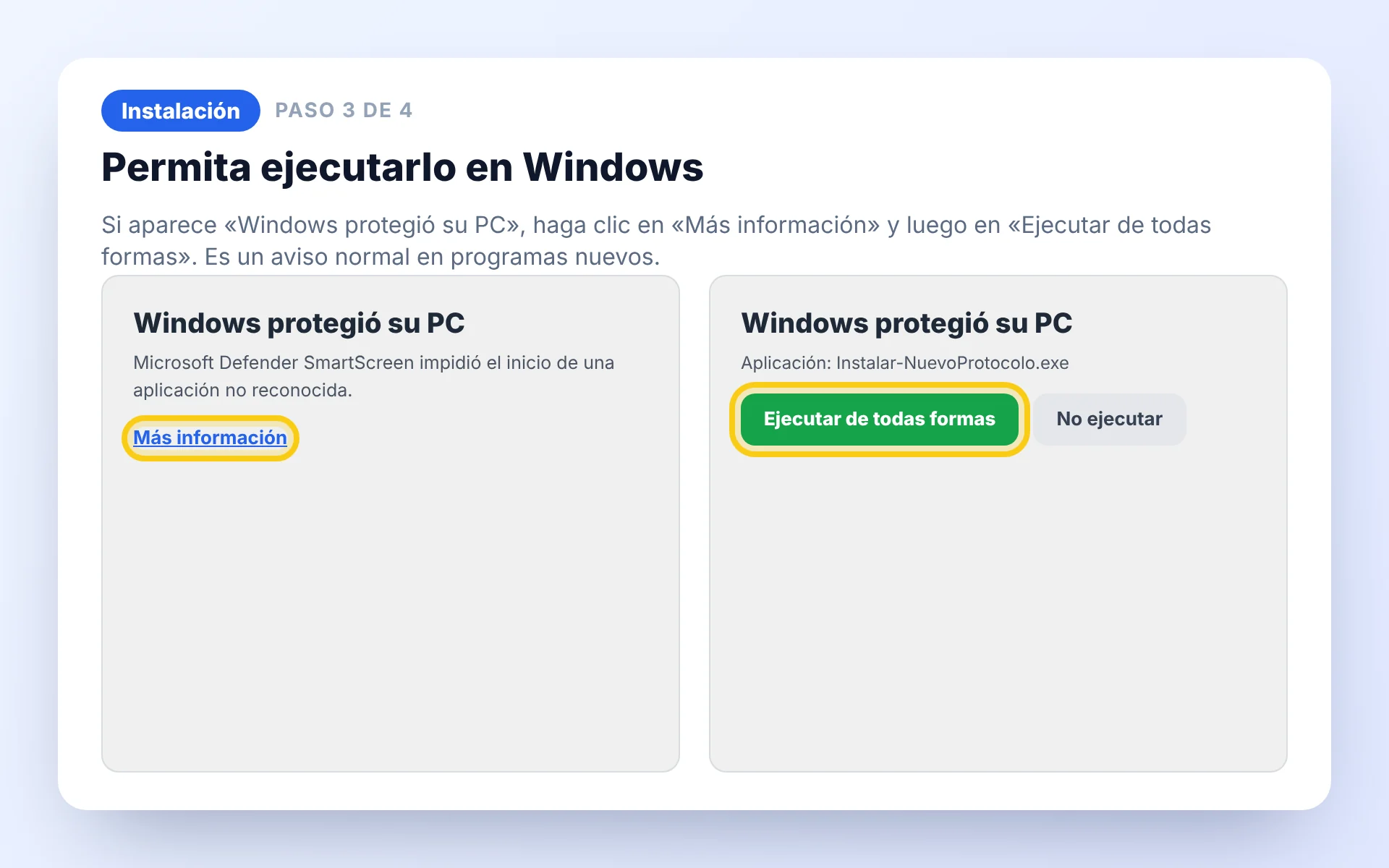
Aviso de Windows al abrir el instalador
Pulse «Más información» y luego «Ejecutar de todas formas».

Windows tiene una protección llamada SmartScreen que avisa al abrir programas que no están firmados digitalmente (una especie de sello de fábrica que cuesta mantener). El instalador de Protocolo Fácil todavía no tiene ese sello, así que Windows puede mostrar el aviso azul «Windows protegió su PC». No significa que tenga un virus.

Solución paso a paso
  1. Asegúrese de haber descargado el instalador Instalar-ProtocoloFacil.exe del sitio oficial protocolofacil.com.
  2. Haga doble clic en el instalador. Si aparece «Windows protegió su PC», haga clic en el texto Más información.
  3. Aparece el botón Ejecutar de todas formas. Púlselo.
  4. La instalación sigue sola. Al terminar, Protocolo Fácil se abre y empieza la prueba de 30 días (si es la primera vez).
Cuidado

Solo pulse «Ejecutar de todas formas» si el archivo lo descargó de protocolofacil.com o se lo envió soporte. Nunca con archivos de origen desconocido.

Consejo

Si su antivirus lo detiene, permita el archivo o llame a soporte al 8878-1109 para que le ayuden.

Importante

Si el programa ya estaba instalado, el instalador pregunta «¿Qué desea hacer?»: Reinstalar / actualizar (azul, recomendado), Desinstalar o Cancelar. Reinstalar no borra sus datos.

Preguntas frecuentes

Windows dice que la aplicación no es segura, ¿tiene virus?

No. El aviso sale porque el programa no tiene firma digital. Si lo descargó de protocolofacil.com, elija Más información › Ejecutar de todas formas.

No me aparece el botón Ejecutar de todas formas.

Haga clic primero en el texto Más información. Si su computadora la administra una empresa, puede que el técnico tenga que permitirlo.