Curso de Protocolo Fácil

Impresora

Aprenda a imprimir la escritura en la hoja de protocolo sin dañar hojas: imprimir todo, solo algunas caras, a doble cara, la prevista en PDF para el cliente y el testimonio en papel de seguridad.

10 temas 103 lecciones 331 preguntas frecuentes
Tema 5 de 9 · Grupo «Impresora» de la cinta

Impresora

Lección 1 · Impresora

Cómo funciona la impresión

Qué hace el programa, paso por paso, desde que usted presiona un botón de imprimir hasta que la escritura queda marcada como «Impresa».

Protocolo Fácil
Archivo
 
Libros
Protocolo
Imprimir todo Impresión personalizada Imprimir doble cara Testimonio
Impresora
Razón notarial Honorarios Lector Crear índice Numerar hojas Números a letras Enviar correo Entrelineado
Utilitarios
Impresoras Calibrar Proceso de entrelineado Temas Backup
Configuración
Ayuda Licencia Auditoría técnica Acerca de
Ayuda
Dónde está: Impresora › Imprimir todo Búsquelo en el grupo «Impresora» de la cinta, arriba en la ventana.

El grupo Impresora de la cinta (la franja de botones de arriba) tiene cuatro botones: Imprimir todo, Impresión personalizada, Imprimir doble cara y Testimonio. Los tres primeros imprimen en la hoja de protocolo; el cuarto imprime el testimonio en papel de seguridad.

Imprimir en Protocolo Fácil no es igual que imprimir en Word. Como cada hoja de protocolo es cara y está numerada, el programa hace varias revisiones antes de mandar una sola hoja a la impresora. Conocer ese orden le ayuda a entender cada mensaje que aparece en pantalla.

Lo que pasa cada vez que presiona un botón de imprimir
  1. Comprobación de la escritura. El programa revisa que haya una escritura abierta y que tenga texto. Si no, avisa «No hay una escritura abierta.» o «La escritura no tiene texto.» y no sigue.
  2. Filólogo (si está activado). Si en Archivo › Funciones… marcó «Filólogo activado», aparece la ventana del Filólogo con las faltas de ortografía y las tildes en rojo para que las corrija. Si usted la cancela, la impresión se detiene.
  3. Proceso de entrelineado (si falta). El programa necesita saber en qué folio, en qué cara (frente o vuelto) y en qué renglón empieza la escritura. Si todavía no se lo ha dicho, sale el aviso «Antes de imprimir hay que indicar DÓNDE empieza la escritura…» y se abre solo el Proceso de entrelineado. Si lo cancela, no imprime.
  4. Recálculo de las caras. Con el texto ya corregido, el programa vuelve a acomodar la escritura y cuenta cuántas caras va a imprimir.
  5. Confirmación. En «Imprimir todo» y en «Imprimir doble cara» aparece un mensaje con «Sí» y «No». Lea cuántas caras se imprimirán y en qué impresora antes de aceptar.
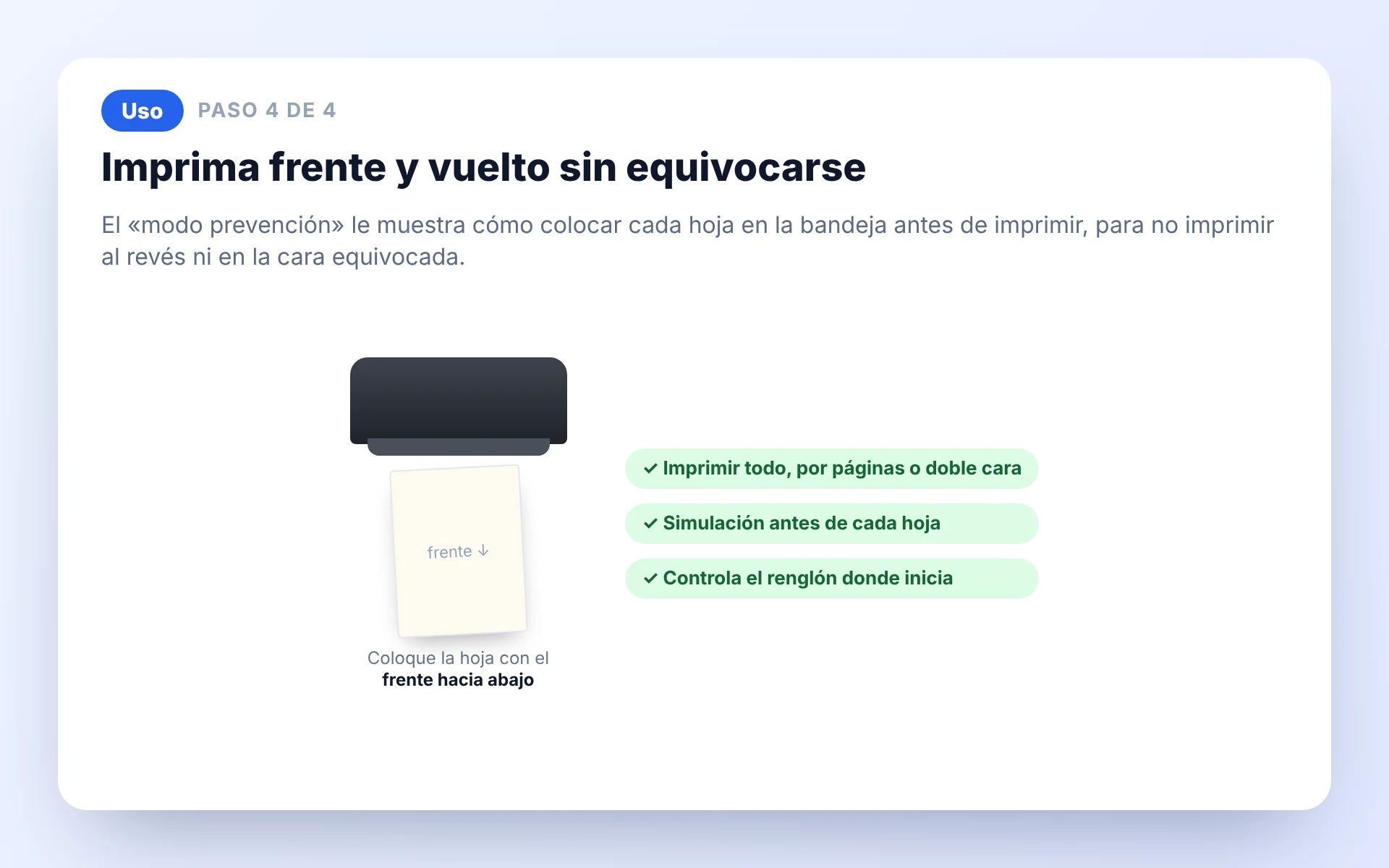
  6. Modo prevención, hoja por hoja. Si está activado (viene así de fábrica), antes de cada hoja aparece la ventana «Prepare la hoja», que le muestra cómo colocarla. No imprime hasta que usted presione «Estoy listo, imprimir».
  7. Envío directo a la impresora. La hoja sale con las medidas y la calibración (el pequeño corrimiento que compensa cómo toma el papel su impresora) del perfil en uso.
  8. Alerta sonora. Si está activada en Archivo › Funciones…, suena un aviso corto de Windows al enviar el trabajo.
  9. Estado «Impresa». Al terminar, la escritura pasa al estado Impresa (lo ve en la lista «Estado») y la barra de abajo dice «Enviado a [impresora]: Escritura N».
Importante

¿Por qué no sale el cuadro de impresión de Windows? Porque el programa manda las hojas directo a la impresora, con el tamaño de papel y la escala fijos. Así el texto cae exactamente sobre los renglones de la hoja de protocolo. Si Windows le dejara cambiar la escala o el papel, el texto podría salir reducido o corrido y se perdería la hoja.

Protección de papel exacto y escala al 100 %. Antes de imprimir, el programa le pregunta al controlador de la impresora (el «driver», el programa de la impresora instalado en Windows) si acepta el papel Oficio de 216 × 330 mm (con una tolerancia de 3 mm) y si imprime al 100 %, sin reducir. Si la impresora no lo acepta, el programa no imprime y le explica qué cambiar en las *Preferencias de impresión* de Windows.

Lo que el programa exigePor qué
Papel Oficio 8,5 × 13 pulgadas (216 × 330 mm)Es el tamaño de la hoja de protocolo.
Escala al 100 %, sin «Reducir/Ampliar» ni «Ajustar a página»Si la impresora reduce, el texto no cae en los renglones.
Orientación verticalLa hoja de protocolo se escribe de arriba hacia abajo.
Sin la opción «Sin márgenes»Esa opción agranda la imagen y la corre.
Una cara por hoja, 1 copiaCada cara se manda por separado para controlar frente y vuelto.
Impresión de una escritura en Protocolo Fácil
Al imprimir, el programa revisa todo antes de mandar cada hoja.
Consejo

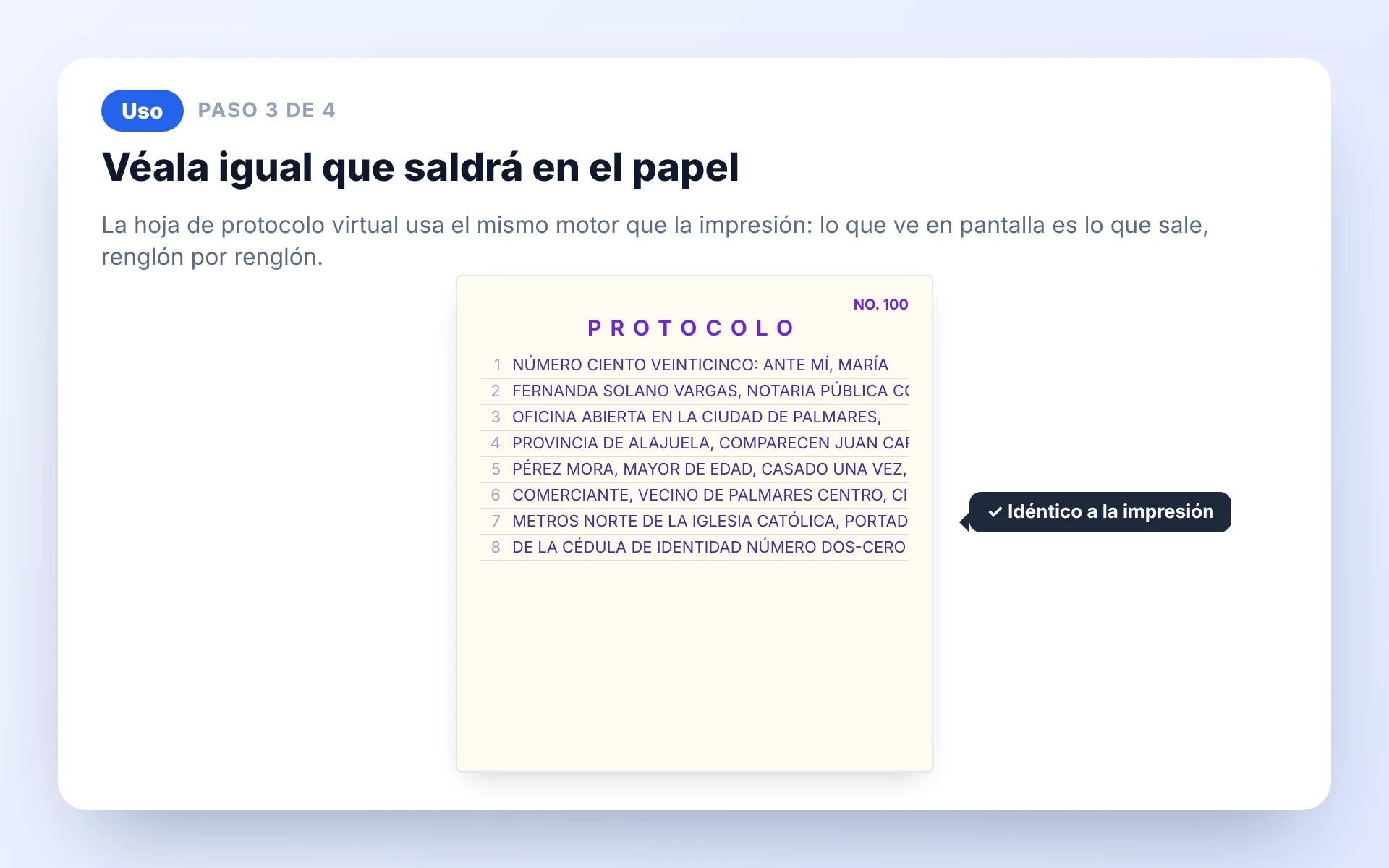
Lo que ve en la vista previa (la columna derecha de la ventana principal) es lo mismo que sale impreso: el mismo motor acomoda el texto para la pantalla, la impresora y el PDF. La única diferencia es que las rayas, los números de renglón y el título «PROTOCOLO» solo se dibujan en pantalla; en la hoja sale únicamente el texto.

Cuidado

Si cancela a mitad de una impresión, lo que ya salió queda impreso, pero la escritura no se marca como Impresa. La barra de abajo le dice cuántas hojas salieron, por ejemplo «Impresión detenida: se imprimieron 2 de 4 hojas.». Para terminar, use Impresión personalizada con las caras que faltan.

Ejemplo

Cada impresión queda anotada en la bitácora del sistema durante un mes y en las estadísticas que se ven en Ayuda › Auditoría técnica. Si un día necesita saber si una escritura se imprimió y en qué impresora, ahí está el registro.

Preguntas frecuentes

¿Por qué el programa no me deja elegir la impresora en el momento de imprimir?

Porque la impresora forma parte del perfil de impresión, que se elige en Configuración › Impresoras y se ajusta en Calibrar. Así la calibración siempre corresponde a la impresora que se usa.

¿Qué significa que la escritura quede «Impresa»?

Es un estado que el programa pone solo al terminar de imprimir en el protocolo. Le sirve para saber, en la lista de escrituras y en el índice, cuáles ya pasaron al libro.

¿Puedo imprimir sin haber hecho el Proceso de entrelineado?

No. Si falta, el programa lo abre solo. Es necesario porque sin folio, cara y renglón de inicio no sabe en qué parte de la hoja poner el texto.

¿Por qué me salió primero una ventana con palabras en rojo?

Es el Filólogo, el revisor de ortografía y tildes. Sale porque está activado en Archivo › Funciones…. Corrija o continúe y después sigue la impresión.
Lección 2 · Impresora › Imprimir todo

Imprimir todo

Imprime todas las caras de la escritura, una detrás de otra, en la hoja de protocolo.

Protocolo Fácil
Archivo
 
Libros
Protocolo
Imprimir todo Impresión personalizada Imprimir doble cara Testimonio
Impresora
Razón notarial Honorarios Lector Crear índice Numerar hojas Números a letras Enviar correo Entrelineado
Utilitarios
Impresoras Calibrar Proceso de entrelineado Temas Backup
Configuración
Ayuda Licencia Auditoría técnica Acerca de
Ayuda
Dónde está: Impresora › Imprimir todo Búsquelo en el grupo «Impresora» de la cinta, arriba en la ventana.

Imprimir todo manda a la impresora todas las caras de la escritura en el orden natural del libro: frente del primer folio, vuelto del mismo folio, frente del folio siguiente, y así hasta terminar. También se puede usar con el atajo Ctrl+P.

Paso a paso
  1. Abra la escritura que va a imprimir (debe verse su texto en el editor, la parte central de la ventana).
  2. Revise la vista previa de la derecha: ahí ve cuántas caras ocupa y en qué folios cae.
  3. Presione Imprimir todo en el grupo Impresora, o Ctrl+P.
  4. Si aparece el Filólogo, corrija las palabras en rojo y continúe.
  5. Si aparece el Proceso de entrelineado, indique la cara, el folio y el renglón donde empieza y presione «Aceptar».
  6. Lea el mensaje «Se imprimirán N cara(s) de forma continua en «impresora». Hágalo con precaución. ¿Desea continuar?» y presione «Sí».
  7. Con el Modo prevención activo, antes de cada hoja aparece «Prepare la hoja». Coloque la hoja como le indica, marque las tres casillas y presione «Estoy listo, imprimir».
  8. Al terminar, revise que la lista «Estado» diga Impresa y que la barra de abajo diga «Enviado a [impresora]: Escritura N».
Qué hace cada opción
Imprimir todo
Si la función «Impresora PDF» está apagada, el botón imprime de una vez, sin menú.
Imprimir todo ▾
Si activó «Impresora PDF» en Archivo › Funciones…, el botón muestra una flechita y abre un menú con dos opciones.
Imprimir todo (impresora)
Opción del menú: imprime en la hoja de protocolo, igual que el botón sin menú. Su atajo es Ctrl+P.
Impresión PDF (prevista para el cliente, sin renglones)…
Opción del menú: crea un PDF para el cliente. Se explica en la lección «Impresión PDF».
Sí (confirmación)
Empieza a imprimir.
No (confirmación)
No imprime nada y la escritura queda como estaba.

Esta función no tiene más opciones en pantalla. La impresora, el papel, los márgenes y la calibración salen del perfil de impresión que usted ajustó en Configuración › Impresoras y Configuración › Calibrar.

Atajos de teclado
Ctrl+P
Imprimir todo en la impresora (aunque esté activada la Impresora PDF, nunca hace el PDF).
Enter
En la confirmación, equivale a «Sí».
Vista previa de la hoja de protocolo con las caras de la escritura
Antes de imprimir, revise en la vista previa cuántas caras ocupa la escritura.
Cuidado

Siempre imprime a una cara, en vertical y 1 copia. Si quiere que los frentes y los vueltos salgan en tandas separadas (para voltear todas las hojas de una vez), use Imprimir doble cara.

Consejo

Antes de imprimir en una hoja de protocolo de verdad, haga una prueba en una hoja de papel bond oficio y póngala a contraluz sobre una hoja de protocolo. Si el texto no cae en los renglones, ajuste en Calibrar.

Preguntas frecuentes

¿Por qué mi botón dice «Imprimir todo ▾» y abre un menú?

Porque está activada la función «Impresora PDF» en Archivo › Funciones…. Elija «Imprimir todo (impresora)» para imprimir en el protocolo, o use Ctrl+P.

¿En qué orden salen las hojas?

Frente, vuelto, frente, vuelto… en el orden de los folios. Con el Modo prevención, la ventana de cada hoja le dice si es frente o vuelto y de qué folio.

¿Qué hago si dice «No se encontró la impresora»?

La impresora del perfil no está instalada o cambió de nombre. Revise en Configuración › Calibrar y elija la impresora correcta.

Lección 3 · Impresora › Imprimir todo ▾ › Impresión PDF…

Impresión PDF (prevista para el cliente)

Crea un PDF de la escritura con la misma forma de la hoja de protocolo, pero sin rayas, para enviarlo al cliente antes de imprimir.

Protocolo Fácil
Archivo
 
Libros
Protocolo
Imprimir todo Impresión personalizada Imprimir doble cara Testimonio
Impresora
Razón notarial Honorarios Lector Crear índice Numerar hojas Números a letras Enviar correo Entrelineado
Utilitarios
Impresoras Calibrar Proceso de entrelineado Temas Backup
Configuración
Ayuda Licencia Auditoría técnica Acerca de
Ayuda
Dónde está: Impresora › Imprimir todo Búsquelo en el grupo «Impresora» de la cinta, arriba en la ventana.

La Impresión PDF crea un archivo PDF (un documento que se abre en cualquier computadora o celular) con la escritura acomodada exactamente como saldrá en el protocolo: el mismo papel, los mismos márgenes de frente y vuelto, cada renglón en su lugar, el mismo justificado y los mismos guiones de relleno. La diferencia es que no lleva rayas ni números de renglón y va sobre fondo blanco. Se llama «prevista» porque sirve para que el cliente la revise antes de firmar.

Importante

Esta opción viene apagada de fábrica. Para verla hay que activarla una sola vez en Archivo › Funciones….

Cómo activarla (una sola vez)
  1. En la cinta, abra el grupo Archivo y presione Funciones….
  2. En la ventana «Archivo — Funciones», marque la casilla Impresora PDF.
  3. Presione «Aceptar».
  4. Mire el botón Imprimir todo: ahora dice «Imprimir todo ▾» (con una flechita). Eso indica que ya tiene el menú con la Impresión PDF.
Protocolo Fácil
Archivo
 
Nueva escritura Abrir escritura Guardar escritura Guardar copia Backup… Estructura del protocolo… Funciones…
Libros
Protocolo
Imprimir todo Impresión personalizada Imprimir doble cara Testimonio
Impresora
Razón notarial Honorarios Lector Crear índice Numerar hojas Números a letras Enviar correo Entrelineado
Utilitarios
Impresoras Calibrar Proceso de entrelineado Temas Backup
Configuración
Ayuda Licencia Auditoría técnica Acerca de
Ayuda
Dónde está: Archivo › Funciones… Haga clic en el botón «Archivo» (arriba a la izquierda) y elija la opción.
Cómo crear la prevista
  1. Abra la escritura.
  2. Presione «Imprimir todo ▾» y elija Impresión PDF (prevista para el cliente, sin renglones)….
  3. Si el Filólogo está activado, corrija las palabras en rojo. Si falta el Proceso de entrelineado, complételo: igual que al imprimir.
  4. Se abre la ventana «Impresión PDF — guardar la prevista para el cliente». Propone la carpeta Documentos y el nombre «Escritura N - prevista.pdf». Cambie la carpeta o el nombre si quiere y presione «Guardar».
  5. Al terminar aparece «Se creó la prevista en PDF (N páginas, sin renglones)… ¿Desea abrirla?». Presione «Sí» para revisarla.
  6. Adjunte ese archivo a un correo o a WhatsApp para enviárselo al cliente.
Qué hace cada opción
Impresora PDF (Archivo › Funciones)
Activa o quita la opción del menú. Apagada, el botón «Imprimir todo» imprime directo.
Ventana «guardar la prevista para el cliente»
Elige la carpeta y el nombre del PDF. «Cancelar» no crea nada.
¿Desea abrirla? (Sí / No)
«Sí» abre el PDF en su lector de PDF. «No» solo lo deja guardado en la carpeta elegida.
Impresión PDFImprimir en el protocolo
Rayas y números de renglónNoNo (solo se ven en pantalla)
Calibración de la impresoraNo se aplicaSí se aplica
Cambia el estado a «Impresa»NoSí
Gasta hoja de protocoloNoSí
Cuidado

Las páginas del PDF son imágenes en escala de grises a 300 ppp (puntos por pulgada, una medida de nitidez). Por eso el cliente no puede seleccionar ni copiar el texto del PDF. Si el cliente necesita copiar algo, mándele el texto por otro medio.

Consejo

La tecla Ctrl+P siempre imprime en la impresora, nunca crea el PDF. Para la prevista use el menú con el ratón.

Preguntas frecuentes

No veo la opción «Impresión PDF», ¿dónde está?

Hay que activarla en Archivo › Funciones… marcando «Impresora PDF». Después el botón cambia a «Imprimir todo ▾» y la opción aparece en su menú.

¿Hacer el PDF cuenta como impresión del protocolo?

No. No cambia el estado de la escritura ni gasta hojas. Es solo una prevista.

¿El PDF trae las rayas del protocolo?

No. Es una prevista limpia, con el texto en su lugar pero sin renglones.

¿Qué hago si sale «No se pudo generar el PDF»?

Revise que la carpeta elegida exista y que el PDF no esté abierto en otro programa con el mismo nombre. Intente de nuevo guardando en Documentos.

Lección 4 · Impresora › Impresión personalizada

Impresión personalizada

Imprime solo algunas caras de la escritura, por ejemplo para repetir una hoja que salió mal.

Protocolo Fácil
Archivo
 
Libros
Protocolo
Imprimir todo Impresión personalizada Imprimir doble cara Testimonio
Impresora
Razón notarial Honorarios Lector Crear índice Numerar hojas Números a letras Enviar correo Entrelineado
Utilitarios
Impresoras Calibrar Proceso de entrelineado Temas Backup
Configuración
Ayuda Licencia Auditoría técnica Acerca de
Ayuda
Dónde está: Impresora › Impresión personalizada Búsquelo en el grupo «Impresora» de la cinta, arriba en la ventana.

Con Impresión personalizada usted escoge qué caras imprimir. Es útil cuando una hoja se atascó, se manchó o salió corrida y hay que repetir solo esa parte, o cuando una impresión se detuvo a la mitad.

Importante

Los números que se escriben son los de la lista de caras (1, 2, 3…), no los folios. Esa misma numeración aparece en las tarjetas de la vista previa: «1. Folio 4 — Frente», «2. Folio 4 — Vuelto», «3. Folio 5 — Frente»…

Paso a paso
  1. Abra la escritura y presione Impresión personalizada.
  2. Si hace falta, pasan primero el Filólogo y el Proceso de entrelineado.
  3. Se abre el cuadro «Impresión personalizada» con la lista de caras de la escritura.
  4. Busque en la lista la cara que quiere imprimir y fíjese en el número que tiene adelante.
  5. En el campo Seleccione las páginas que desea imprimir escriba ese número (o varios).
  6. Presione «Imprimir».
  7. Con el Modo prevención activo, prepare cada hoja como le indica la ventana «Prepare la hoja».
Qué hace cada opción
Lista de caras
Muestra cada cara con su número, folio y si es frente o vuelto. Es solo para consultar.
Seleccione las páginas que desea imprimir
Escriba los números separados por coma o punto y coma, y los rangos con guion. Ejemplos: «1, 3, 7» · «1-4» · «2, 5-7».
Imprimir
Revisa lo escrito e imprime esas caras, en orden. No pide otra confirmación.
Cancelar
Cierra sin imprimir.
Lo que escribeLo que imprime
3Solo la cara 3.
1, 3, 7Las caras 1, 3 y 7.
2-4Las caras 2, 3 y 4.
2, 5-7Las caras 2, 5, 6 y 7.
7-3Lo acepta igual que 3-7.
2, 2, 3Las caras 2 y 3 (los repetidos salen una sola vez).

Si escribe algo que no sirve, el cuadro le avisa y no imprime: «Indique las páginas a imprimir. Ejemplo: 1, 3, 7-11», «"x" no es un número de página.», «La página 9 no existe (hay 6).» o «Rango no válido».

Cuidado

Al terminar, la escritura pasa a Impresa, aunque haya impreso solo una cara. Si la usó para una prueba, recuerde que el estado cambió.

Ejemplo

La impresión se detuvo en la hoja 2 de 3. La escritura tiene 5 caras. Las caras 1 y 2 (folio 4 frente y vuelto) ya salieron. Abra Impresión personalizada y escriba «3-5».

Preguntas frecuentes

Quiero reimprimir el vuelto del folio 5, ¿qué número pongo?

El número que aparece delante de «Folio 5 — Vuelto» en la lista del cuadro o en la vista previa. No escriba «5», porque 5 es el folio, no la cara.

¿Puedo escribir «2-4, 6»?

Sí. Se pueden mezclar números sueltos y rangos.

¿Por qué dice «La página 9 no existe»?

Porque la escritura tiene menos caras. Revise la lista: el número entre paréntesis dice cuántas hay.

¿Otra duda sobre esto? Pregunte en el foro
Lección 5 · Impresora › Imprimir doble cara

Imprimir doble cara

Imprime primero todos los frentes y después, volteando las hojas a mano, todos los vueltos.

Protocolo Fácil
Archivo
 
Libros
Protocolo
Imprimir todo Impresión personalizada Imprimir doble cara Testimonio
Impresora
Razón notarial Honorarios Lector Crear índice Numerar hojas Números a letras Enviar correo Entrelineado
Utilitarios
Impresoras Calibrar Proceso de entrelineado Temas Backup
Configuración
Ayuda Licencia Auditoría técnica Acerca de
Ayuda
Dónde está: Impresora › Imprimir doble cara Búsquelo en el grupo «Impresora» de la cinta, arriba en la ventana.

Imprimir doble cara es una impresión por los dos lados manual: la impresora no voltea la hoja sola, la voltea usted. Primero salen todos los frentes; luego usted voltea las hojas y salen todos los vueltos. Existe porque la mayoría de impresoras de tinta no imprimen solas por los dos lados en papel oficio.

Paso a paso
  1. Abra la escritura y presione Imprimir doble cara.
  2. Si hace falta, pasan primero el Filólogo y el Proceso de entrelineado.
  3. Lea «Impresión a doble cara MANUAL: primero se imprimen los FRENTES y luego los VUELTOS. ¿Desea continuar?» y presione «Sí».
  4. Salen los frentes. Con el Modo prevención activo, la ventana «Prepare la hoja» aparece antes de cada uno.
  5. Para los vueltos: con el Modo prevención activo, cada ventana le dice «Tome la MISMA hoja del folio X, que ya tiene el FRENTE impreso» y cómo colocarla. Sin Modo prevención, aparece un solo aviso: «Cuando terminen de salir los frentes, voltee las hojas y vuelva a colocarlas en la bandeja. Presione Aceptar para imprimir los vueltos.».
  6. Salen los vueltos. Al terminar, la escritura pasa a Impresa.
Qué hace cada opción
Sí (confirmación inicial)
Empieza con los frentes.
No (confirmación inicial)
No imprime nada.
Aceptar (aviso para voltear)
Solo aparece si el Modo prevención está apagado. Presiónelo cuando ya colocó las hojas volteadas en la bandeja.
Imprimir todoImprimir doble cara
OrdenFrente, vuelto, frente, vuelto…Todos los frentes; después todos los vueltos
Volteo de hojasUna por unaTodas juntas a la mitad
Cuándo convieneEscrituras cortas o con Modo prevenciónEscrituras de varias hojas
Cuidado

Si la escritura cabe completa en un solo frente (no tiene vueltos), esta opción imprime la hoja pero no marca la escritura como Impresa. En ese caso use Imprimir todo.

Cuidado

Antes de imprimir los vueltos, revise que las hojas estén en el mismo orden de folios en la bandeja. Si quedan revueltas, un vuelto puede caer en el folio equivocado.

Consejo

Deje el Modo prevención activado: cada ventana le dice exactamente qué folio tomar, si va boca abajo o boca arriba y qué borde entra primero.

Preguntas frecuentes

¿La impresora voltea sola la hoja?

No. Es una doble cara manual: usted voltea las hojas cuando terminan los frentes.

¿En qué orden pongo las hojas para los vueltos?

En el orden de los folios. Con Modo prevención, la ventana de cada hoja le dice qué folio tomar y cómo colocarlo.

¿Qué diferencia hay con «Imprimir todo»?

«Imprimir todo» va en orden frente, vuelto, frente…; «Imprimir doble cara» manda primero todos los frentes y después todos los vueltos.

Lección 6 · Configuración › Calibrar › Modo prevención

Modo prevención: «Prepare la hoja»

Antes de cada hoja le muestra cómo colocarla en la impresora y espera su confirmación, para no dañar hojas de protocolo.

Protocolo Fácil
Archivo
 
Libros
Protocolo
Imprimir todo Impresión personalizada Imprimir doble cara Testimonio
Impresora
Razón notarial Honorarios Lector Crear índice Numerar hojas Números a letras Enviar correo Entrelineado
Utilitarios
Impresoras Calibrar Proceso de entrelineado Temas Backup
Configuración
Ayuda Licencia Auditoría técnica Acerca de
Ayuda
Dónde está: Configuración › Calibrar Búsquelo en el grupo «Configuración» de la cinta, arriba en la ventana.

El Modo prevención no es un botón de la cinta: es un aviso que aparece antes de cada hoja que se imprime. Muestra con una animación cómo meter la hoja en la impresora (boca abajo o boca arriba, y qué borde entra primero) y no imprime hasta que usted confirme. Viene activado de fábrica.

Aparece en Imprimir todo, Impresión personalizada, Imprimir doble cara, Testimonio, Numerar hojas y Entrelineado, una vez por hoja, siempre que el perfil de impresión en uso lo tenga activado. La ventana se titula «Modo prevención — prepare la hoja».

Cómo colocar la hoja, paso a paso
  1. Lea el título grande: «Prepare la hoja: FRENTE» (en azul) o «Prepare la hoja: VUELTO» (en rojo). Debajo dice el folio, qué hoja es de cuántas («hoja 2 de 4») y la impresora.
  2. Tome la hoja que indica el paso 1: una hoja nueva con el frente en blanco (para un frente) o la misma hoja que ya tiene el frente impreso (para un vuelto).
  3. Póngala boca abajo o boca arriba, según el paso 2. «Boca abajo» quiere decir que la cara que se va a imprimir mira hacia abajo.
  4. Compruebe con el paso 3 qué lado debe ver usted con la hoja ya colocada: el lado con el encabezado «PROTOCOLO» o el lado sin encabezado (solo renglones).
  5. Métala con el borde que indica el paso 4: la parte de arriba (donde dice PROTOCOLO, marcada en rojo en la animación) o la de abajo entrando primero.
  6. Ajuste las guías de la bandeja al ancho del papel, sin apretar (paso 5).
  7. Deje una sola hoja en la bandeja (paso 6).
  8. Marque las tres casillas de verificación.
  9. Presione «✔ Estoy listo, imprimir». Sale esa hoja y aparece la ventana de la siguiente.
Qué hay en la ventana
Título y subtítulo
«Prepare la hoja: FRENTE / VUELTO», «Folio X · hoja k de n» e «Impresora: nombre» (o «predeterminada de Windows»).
Instrucciones 1 a 6
Qué hoja tomar, boca abajo o arriba, qué lado debe ver, qué borde entra primero, las guías y una sola hoja.
Tres casillas de verificación
«La hoja está BOCA ABAJO/ARRIBA», «La parte de ARRIBA (PROTOCOLO) / de ABAJO entra primero» y «Hay una sola hoja en la bandeja». El botón para imprimir se habilita solo con las tres marcadas.
✔ Estoy listo, imprimir
Botón verde (o Enter). Imprime esa hoja y pasa a la siguiente.
Cancelar impresión
Botón (o Esc). Detiene todo; lo que ya salió queda impreso.
Simulación
Animación de 7 segundos a la derecha: la cara que se imprime, el volteo (si va boca abajo), el giro para que entre el borde correcto y la hoja bajando a la bandeja trasera. La franja roja es el borde de arriba de la hoja.
↻ Ver otra vez
Repite la animación desde el inicio.
Frente
La cara de la hoja que lleva el encabezado «PROTOCOLO».
Vuelto
La cara de atrás, sin encabezado, solo con renglones.
Boca abajo
La cara que se va a imprimir mira hacia abajo, hacia la bandeja.
En una Epson de bandeja trasera, el frente se imprime con la hoja boca abajo.

Dónde se ajusta. En Configuración › Calibrar están la casilla «Modo prevención activado…», la lista «La hoja se coloca» (boca abajo / boca arriba), la lista «Qué borde entra primero» (arriba primero / abajo primero) y el botón «▶ Ver simulación». De fábrica: boca abajo y la parte de arriba entrando primero, como en una Epson L4260 con bandeja trasera.

Consejo

Si tiene otra impresora y no sabe cómo toma el papel, marque con lápiz una esquina de una hoja bond, imprima una prueba y vea en qué lado y en qué borde salió el texto. Luego ajuste las dos listas en Calibrar y revise con «Ver simulación».

Cuidado

En Entrelineado la ventana no muestra número de folio: dice «Tome la hoja que ya está impresa», porque la entrelínea va sobre la hoja que usted coloque. En Numerar hojas sí muestra el folio que se va a numerar en esa hoja. Fíjese siempre en la hoja que tiene en la mano.

Preguntas frecuentes

El botón «Estoy listo, imprimir» está gris, ¿qué pasa?

Falta marcar alguna de las tres casillas de verificación. Márquelas todas y el botón se habilita.

Mi impresora toma la hoja al revés, ¿qué hago?

Cambie «La hoja se coloca» y «Qué borde entra primero» en Configuración › Calibrar y revise con «Ver simulación».

¿Puedo quitar este aviso?

Sí: desmarque «Modo prevención activado» en Calibrar. La impresión sale de corrido y, en doble cara, solo aparece un aviso para voltear las hojas. Le recomendamos dejarlo activado.

Cancelé a la mitad, ¿qué pasó con las hojas?

Las que ya salieron quedan impresas. La barra de abajo dice cuántas («se imprimieron k de n hojas»). Termine con Impresión personalizada.

¿Otra duda sobre esto? Pregunte en el foro
Lección 7 · Impresora › Testimonio

Testimonio

Imprime la copia literal de la escritura en papel de seguridad notarial, con su razón de expedición, y lleva la cuenta de los testimonios expedidos.

Protocolo Fácil
Archivo
 
Libros
Protocolo
Imprimir todo Impresión personalizada Imprimir doble cara Testimonio
Impresora
Razón notarial Honorarios Lector Crear índice Numerar hojas Números a letras Enviar correo Entrelineado
Utilitarios
Impresoras Calibrar Proceso de entrelineado Temas Backup
Configuración
Ayuda Licencia Auditoría técnica Acerca de
Ayuda
Dónde está: Impresora › Testimonio Búsquelo en el grupo «Impresora» de la cinta, arriba en la ventana.

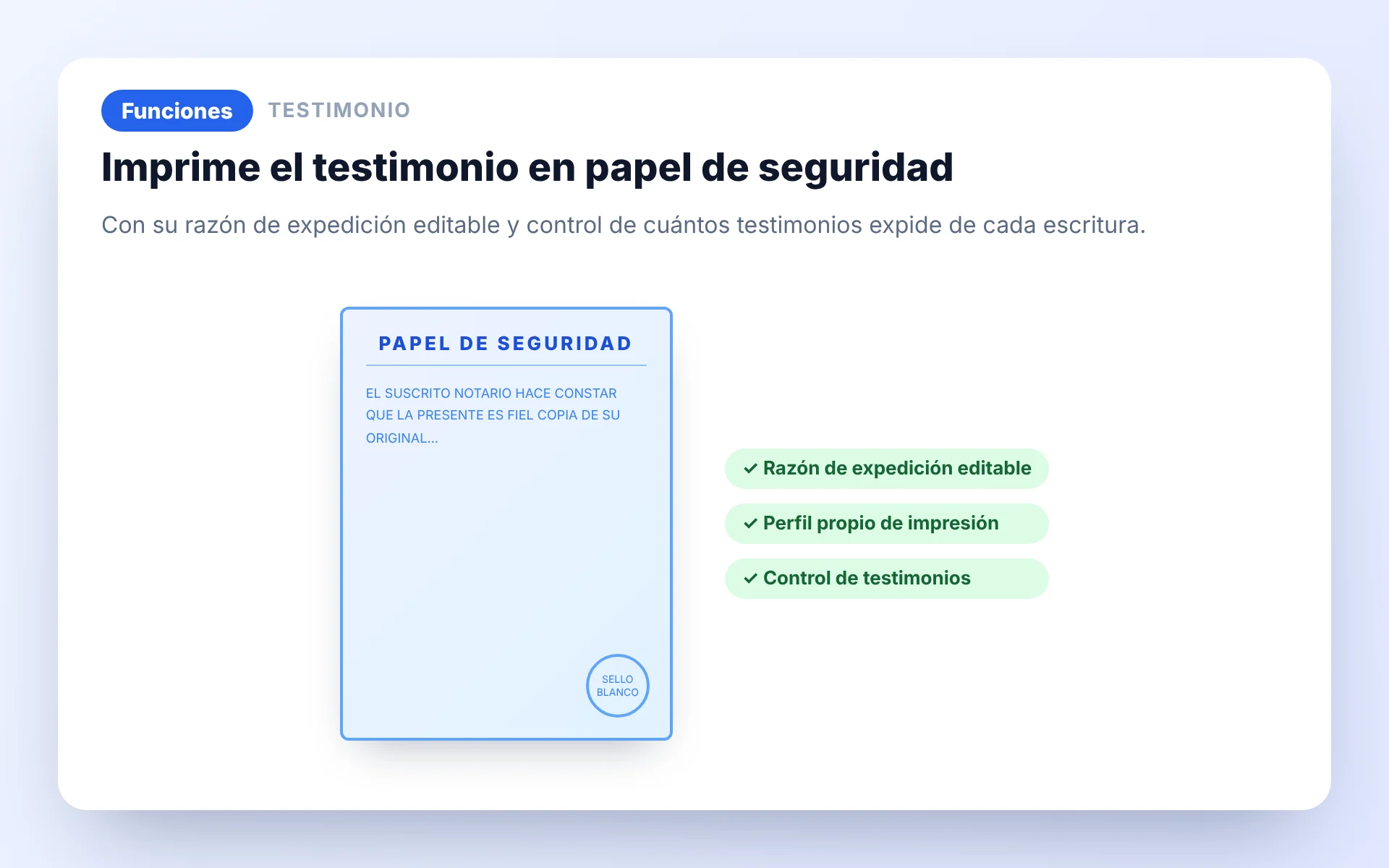
El testimonio es la copia literal de la escritura que se entrega al cliente, impresa en papel de seguridad notarial tamaño oficio. Como ese papel no tiene rayas, el programa usa un perfil de medidas propio, distinto del de la hoja de protocolo: márgenes de 3 cm, 30 renglones por cara a 24 puntos (8,47 mm) y letra Arial 11, siguiendo los lineamientos de la DNN (Dirección Nacional de Notariado), que pide letra de al menos 10 puntos.

El texto siempre empieza en la hoja 1, frente, renglón 1 del papel de seguridad. Al final el programa agrega la razón de expedición («ES PRIMER TESTIMONIO…») y, al imprimir, suma uno al contador de testimonios expedidos de esa escritura.

Paso a paso
  1. Abra la escritura y presione Testimonio.
  2. Si el Filólogo está activado, primero revisa la ortografía. Si hay cambios sin guardar, se guardan solos.
  3. La primera vez, el programa crea por su cuenta el perfil «Testimonio (papel de seguridad, oficio)» con la impresora en uso.
  4. Se abre la ventana «Imprimir testimonio», con el encabezado «Testimonio de la escritura N.° X».
  5. Revise el perfil, el número de testimonio, el solicitante (si lo hay), el lugar, la fecha y la hora.
  6. Lea la razón de expedición. Si la va a corregir a mano, hágalo de último.
  7. Lea el resumen en negrita, por ejemplo «Ocupará 3 cara(s) en 2 hoja(s) de papel de seguridad · Arial 11 pt · 216 × 330 mm.».
  8. Presione «Imprimir testimonio» y confirme el mensaje «Se imprimirá el primer testimonio de la escritura N.° X… Coloque el papel de seguridad en la impresora. ¿Desea continuar?».
  9. Si el perfil de testimonio tiene Modo prevención, prepare cada hoja como le indica la ventana.
  10. Al terminar, el contador Testimonios expedidos sube en uno y se guarda la fecha del último testimonio.
Ventana Imprimir testimonio de Protocolo Fácil
La ventana «Imprimir testimonio», con los datos de la razón de expedición.
Qué hace cada campo y botón
Papel / perfil
Lista de perfiles de tipo Testimonio. Normalmente hay uno: «Testimonio (papel de seguridad, oficio)».
Calibrar testimonio…
Abre Calibrar con el perfil de testimonio para ajustar márgenes y el corrimiento de la impresora con papel de seguridad. Se hace una vez, igual que con el protocolo.
Testimonio
Lista de ordinales: PRIMER, SEGUNDO, TERCER… hasta DÉCIMO. Propone el siguiente según los testimonios ya expedidos.
A solicitud de (opcional)
Si lo llena, la razón agrega «, a solicitud de [nombre]».
Lugar de expedición
Viene lleno con el domicilio del notario. Cámbielo si expide en otro lugar.
Fecha y hora
Calendario (abre con la fecha de hoy) y «hora (24 h):» con la hora actual, en formato HH:mm (por ejemplo 14:30).
Agregar la razón de expedición al final del testimonio
Casilla marcada de fábrica. Si la desmarca, imprime solo el texto, sin razón, y el cuadro de la razón queda bloqueado.
Cuadro de la razón
Texto que el programa arma solo con los datos. Se puede editar a mano.
↺ Volver a generar la razón
Borra lo editado y vuelve a armar la razón con los datos actuales.
Resumen
En negrita: cuántas caras y hojas ocupará, la letra y el papel, o el problema encontrado.
Imprimir testimonio
Botón principal (o Enter). Pide confirmación e imprime.
Cancelar
Cierra sin imprimir (o Esc).

La razón que arma el programa tiene esta forma: «ES [PRIMER] TESTIMONIO de la escritura número [número en letras] ([número]), iniciada al folio [folio en letras] ([n]) [frente/vuelto] y concluida al folio [...] del tomo [número en letras] ([n]) de mi protocolo. Confrontado con su original, resulta conforme. Lo expido[, a solicitud de …], en [lugar], al ser las [hora en letras] del [fecha en letras].»

Cuidado

La razón se vuelve a generar al cambiar datos. Si edita la razón a mano y después cambia el número de testimonio, el solicitante, el lugar, la fecha o la hora, la razón se arma de nuevo y se pierden sus cambios. Forma correcta: primero llene todos los datos y, al final, haga sus ajustes en el cuadro de la razón.

Cuidado

El testimonio no exige el Proceso de entrelineado, pero si la escritura no lo tiene, la razón sale con marcas como «[folio]» en lugar de los folios reales. Haga primero el Proceso de entrelineado (Ctrl+E) para que la razón traiga los folios correctos. Lo mismo pasa con «[tomo]» o «[lugar]» si faltan esos datos.

Importante

Si el perfil tiene letra menor de 10 puntos aparece «⚠ La DNN pide letra de al menos 10 pt.». Si las medidas del perfil no son válidas, dice «Revise «Calibrar testimonio»: …» y no imprime.

Consejo

El contador Testimonios expedidos y la fecha del último testimonio se ven en Archivo › Estructura del protocolo… (sección Testimonios) y en el CSV del índice. El contador solo sube si la impresión se envió bien. Imprimir un testimonio no cambia el estado de la escritura.

Preguntas frecuentes

¿Por qué me propone «SEGUNDO»?

Porque ya hay un testimonio expedido registrado para esa escritura. Si es un error, elija el ordinal correcto en la lista «Testimonio».

El papel de seguridad no tiene rayas, ¿cómo sabe dónde escribir?

Usa el perfil de testimonio: márgenes de 3 cm y 30 renglones a 24 puntos. Ajústelo una vez con «Calibrar testimonio…».

¿Puedo imprimir el testimonio sin la razón?

Sí: desmarque «Agregar la razón de expedición al final del testimonio».

Cambié la fecha y se borró lo que había escrito en la razón, ¿por qué?

La razón se regenera con cada cambio de datos. Llene primero todos los datos y edite la razón al final.

La razón dice «[folio]», ¿qué hago?

Cancele, haga el Proceso de entrelineado de la escritura (Ctrl+E) y vuelva a abrir Testimonio.

¿Otra duda sobre esto? Pregunte en el foro
Lección 8 · Impresora

Problemas comunes al imprimir

Los mensajes y fallas más frecuentes al imprimir, qué significan y cómo resolverlos.

Protocolo Fácil — Gestor de Protocolo Notarial
ArchivoProtocoloImpresoraUtilitariosConfiguraciónAyuda
Libro de protocolo
Buscar…
#compraventa#poder
12 · Compraventa11 · Poder general10 · Hipoteca
+ Nueva escritura
NúmeroFechaActo o contratoEstado
Otorgantes
PROTOCOLO
Guardado ✓ Licencia activa Epson L4260
Barra de estado — abajo

Casi todos los avisos de impresión aparecen en un mensaje en pantalla o en la barra de estado (la franja de abajo de la ventana principal). Busque aquí el mensaje que le salió y siga la solución.

Lo que pasa o el mensajePor quéSolución
La impresora «no aceptó el papel de 216 × 330 mm» o no imprime y explica qué cambiarEl driver de la impresora no tiene el tamaño Oficio o está configurado para reducir.En Windows, abra *Preferencias de impresión* de la impresora: tamaño Oficio 8,5 × 13 (o personalizado 216 × 330 mm), «Reducir/Ampliar» y «Ajustar a página» desactivados, vertical, sin «Sin márgenes».
«No se encontró la impresora "X". Revise Calibrar.»La impresora del perfil se desinstaló o cambió de nombre.Abra Calibrar y elija la impresora correcta.
«Antes de imprimir hay que indicar DÓNDE empieza la escritura…»Falta el Proceso de entrelineado.Indique cara, folio y renglón y presione «Aceptar». Si cancela, sale «Impresión cancelada: falta el Proceso de entrelineado.».
«Impresión detenida por el Filólogo para corregir el texto.»Usted cerró el Filólogo sin continuar.Corrija y vuelva a imprimir. Las correcciones hechas ya quedaron en el texto.
«Impresión detenida: se imprimieron k de n hojas.»Canceló en la ventana «Prepare la hoja».Imprima las caras que faltan con Impresión personalizada.
El botón «Estoy listo, imprimir» está grisFaltan casillas por marcar.Marque las tres casillas de la ventana «Prepare la hoja».
El texto sale corrido hacia un lado o hacia arriba/abajoLa calibración no corresponde a su impresora.Haga una prueba en papel bond y ajuste X / Y en Calibrar.
El texto salió en la cara equivocada o al revésLa hoja se colocó distinto de como la toma la impresora.Ajuste «La hoja se coloca» y «Qué borde entra primero» en Calibrar y vea la simulación.
No veo «Impresión PDF»La función está apagada.Active «Impresora PDF» en Archivo › Funciones….
«La página 9 no existe (hay 6).»En Impresión personalizada escribió un número de cara que no existe.Use los números de la lista de caras, no los folios.
La escritura no quedó «Impresa» con Imprimir doble caraLa escritura no tiene vueltos (cabe en un frente).Use Imprimir todo para esas escrituras.
La razón del testimonio dice «[folio]»La escritura no tiene Proceso de entrelineado.Haga el Proceso de entrelineado (Ctrl+E) y vuelva a abrir Testimonio.
Revisión rápida antes de llamar a soporte
  1. Confirme que la impresora está encendida, con papel y sin luces de error.
  2. Imprima una página de prueba desde Windows para ver que la impresora responde.
  3. Revise que en las *Preferencias de impresión* esté el papel Oficio y la escala al 100 %.
  4. En Protocolo Fácil, abra Calibrar y confirme que la impresora del perfil es la correcta.
  5. Abra Ayuda › Auditoría técnica: muestra el estado de cada impresora (sin conexión, en pausa, papel atascado, sin papel, tinta baja), los trabajos en cola y si el tamaño Oficio está disponible.
Protocolo Fácil
Archivo
 
Libros
Protocolo
Imprimir todo Impresión personalizada Imprimir doble cara Testimonio
Impresora
Razón notarial Honorarios Lector Crear índice Numerar hojas Números a letras Enviar correo Entrelineado
Utilitarios
Impresoras Calibrar Proceso de entrelineado Temas Backup
Configuración
Ayuda Licencia Auditoría técnica Acerca de
Ayuda
Dónde está: Ayuda › Auditoría técnica Búsquelo en el grupo «Ayuda» de la cinta, arriba en la ventana.
Consejo

Si nada de esto resuelve el problema, deje su consulta en el Foro de este curso (columna derecha). Tenga a mano el mensaje exacto que le salió y, si puede, el reporte de la Auditoría técnica.

Preguntas frecuentes

¿Por qué el programa no me deja imprimir si Word sí imprime?

Porque Protocolo Fácil exige papel Oficio exacto y escala al 100 % para no perder hojas de protocolo. Word sí permite reducir o ajustar, y eso correría el texto.

Se atascó una hoja a la mitad, ¿qué hago?

Cancele en la ventana «Prepare la hoja», saque la hoja dañada y reimprima las caras que faltan con Impresión personalizada.

¿Dónde veo si una impresión se envió bien?

En la barra de abajo («Enviado a [impresora]: Escritura N»), en el estado Impresa y en Ayuda › Auditoría técnica, que guarda el registro de impresiones.

¿Otra duda sobre esto? Pregunte en el foro