Curso de Protocolo Fácil

Utilitarios

Conozca las herramientas de apoyo del notario: razones y cierres de tomo, honorarios según el Arancel, lectura en voz alta, índice, numeración de hojas, números a letras, correo y entrelíneas. Al final verá cómo el sistema acomoda el texto en la hoja.

10 temas 103 lecciones 331 preguntas frecuentes
Tema 6 de 9 · Grupo «Utilitarios» de la cinta

Utilitarios

Lección 1 · Utilitarios › Razón notarial

Razón notarial

Arma razones notariales y cierres de tomo con plantillas que se llenan solas con los datos del libro y de la escritura.

Protocolo Fácil
Archivo
 
Libros
Protocolo
Imprimir todo Impresión personalizada Imprimir doble cara Testimonio
Impresora
Razón notarial Honorarios Lector Crear índice Numerar hojas Números a letras Enviar correo Entrelineado
Utilitarios
Impresoras Calibrar Proceso de entrelineado Temas Backup
Configuración
Ayuda Licencia Auditoría técnica Acerca de
Ayuda
Dónde está: Utilitarios › Razón notarial Búsquelo en el grupo «Utilitarios» de la cinta, arriba en la ventana.

El botón Razón notarial abre la ventana «Razones notariales y cierres de libro». Ahí usted elige una plantilla (un texto modelo) que tiene campos entre llaves, como {NumeroLibro} o {FechaVencimiento}. El programa llena esos campos solo con los datos del libro seleccionado y de la escritura abierta. El texto final se puede copiar, insertar en la escritura o usar para crear una escritura nueva.

Plantilla de fábricaPara qué sirve
Pasó ante mí (razón de testimonio)«PASÓ ANTE MÍ, del folio … al folio … del tomo … de mi protocolo, que vence el … Expido este testimonio en la ciudad de …, el …, para ser entregado a …»
Cierre de libro agotadoCerrar un tomo cuyas hojas se usaron todas.
Cierre de libro agotado con hojas agregadasIgual, cuando se agregaron hojas al tomo (campo {HojasAgregadas}, se escribe a mano).
Cierre de libro vencido sin agotar las hojasCerrar un tomo que venció con hojas sin usar (usa {HojasUtilizadas}).
Cierre de libro que se devuelve sin utilizarDevolver un tomo que no se usó.
Razón de no pasó«NO PASÓ. La escritura número … no pasó por {Motivo}. {Lugar}, {Fecha}.» El motivo se escribe a mano.
CampoDe dónde lo toma el programa
NumeroLibro, TotalHojasEl libro seleccionado en «Libro de protocolo».
FechaVencimientoEl vencimiento del libro, en letras.
InstrumentosAutorizadosLas escrituras del libro que no están en Borrador ni en NoPaso.
InstrumentosNoPasaronLas escrituras en estado NoPaso.
HojasUtilizadasEl folio final más alto del libro.
LugarEl domicilio del primer notario registrado.
FechaHoy, en letras («quince de marzo de dos mil veintiséis»).
FechaOtorgamientoAhora, en letras con hora («al ser las diez horas treinta minutos del …»).
NumeroEscrituraEl número de la escritura abierta.
FolioInicial / FolioFinalFolio y cara de inicio y de fin de la escritura abierta («4 frente», «5 vuelto»).
DestinatarioLos otorgantes de la escritura abierta.
Paso a paso
  1. Seleccione el libro correcto en «Libro de protocolo» y, si la razón es de una escritura, ábrala.
  2. Presione Razón notarial.
  3. Elija la plantilla en la lista de la izquierda.
  4. Revise los cuadros de la columna Datos. Complete los que estén vacíos, por ejemplo {Motivo} o {HojasAgregadas}.
  5. Lea el Resultado completo.
  6. Presione «Insertar en la escritura», «Nueva escritura con este texto» o «Copiar», según lo que necesite.
Qué hace cada opción
Plantilla
Lista de plantillas guardadas, ordenadas por categoría y nombre.
Nueva
Crea una plantilla de ejemplo («Texto con {Campo1} y {Campo2}.») para que usted la edite.
Eliminar
Pregunta «¿Eliminar la plantilla «…»?» y la borra.
Datos
Un cuadro por cada campo entre llaves de la plantilla, con nombre legible («NumeroLibro» se ve como «Numero libro»). Lo que escribe se recuerda aunque cambie de plantilla.
Nombre de la plantilla
Nombre con que se guarda.
Texto de la plantilla
El contenido, editable. Cada campo nuevo que escriba entre llaves crea su cuadro en Datos al instante.
Guardar plantilla
Guarda la plantilla nueva o modificada. Sin nombre queda como «Plantilla sin nombre».
Resultado
Texto final, de solo lectura. Un campo vacío se deja como {Campo} para que lo note.
Copiar
Copia el resultado para pegarlo donde quiera.
Nueva escritura con este texto
Crea una escritura nueva, con el número siguiente del libro, que contiene ese texto.
Insertar en la escritura
Pone el texto donde está el cursor del editor y reemplaza lo que esté seleccionado. Si no hay escritura abierta, crea una nueva.
Cerrar
Cierra la ventana (o Esc).

Cierre de libro. Para cerrar un tomo, elija la plantilla de cierre que corresponda. El programa cuenta solo los instrumentos autorizados, los que no pasaron y las hojas utilizadas. Revise esos números contra su libro y luego use «Nueva escritura con este texto» o «Copiar».

Importante

La redacción de las plantillas de fábrica es un modelo: revísela y ajústela a su criterio notarial antes de usarla.

Cuidado

{Lugar} toma el domicilio del primer notario registrado, no necesariamente el del libro. Si en la oficina hay varios notarios, revise ese dato en Datos antes de usar el texto.

Cuidado

«Insertar en la escritura» reemplaza el texto seleccionado. Si tenía algo seleccionado sin querer, se borra. Haga clic una vez en el editor (sin seleccionar) donde quiere el texto antes de insertar.

Consejo

Los nombres de campo solo admiten letras (con tildes y ñ), números y guion bajo, sin espacios. Ejemplo válido: {Nombre_Cliente}.

Preguntas frecuentes

¿Cómo cierro el tomo?

Elija «Cierre de libro agotado» (o la variante que corresponda), revise los números que salen solos y use «Nueva escritura con este texto» o «Copiar».

¿Puedo crear mi propia razón?

Sí: presione «Nueva», escriba el texto con sus {Campos}, póngale nombre y presione «Guardar plantilla».

¿Por qué sale «{Motivo}» en el resultado?

Porque ese campo no se ha llenado en la columna Datos. Escriba el motivo y el resultado se actualiza.

¿Los folios de la razón de dónde salen?

De la escritura abierta, según su Proceso de entrelineado. Si la escritura no lo tiene, haga primero el Proceso de entrelineado.
Lección 2 · Utilitarios › Honorarios

Honorarios

Calcula los honorarios mínimos según el Arancel de honorarios notariales vigente, descargado de su cuenta en protocolofacil.com.

Protocolo Fácil
Archivo
 
Libros
Protocolo
Imprimir todo Impresión personalizada Imprimir doble cara Testimonio
Impresora
Razón notarial Honorarios Lector Crear índice Numerar hojas Números a letras Enviar correo Entrelineado
Utilitarios
Impresoras Calibrar Proceso de entrelineado Temas Backup
Configuración
Ayuda Licencia Auditoría técnica Acerca de
Ayuda
Dónde está: Utilitarios › Honorarios Búsquelo en el grupo «Utilitarios» de la cinta, arriba en la ventana.

El botón Honorarios abre la ventana «Cálculo de honorarios notariales». Es una calculadora de los honorarios mínimos según el Arancel de honorarios (Decreto 41457-JP, artículos 61 a 100). El programa no trae montos propios: el Arancel se descarga de su cuenta en protocolofacil.com y se guarda en la computadora. Después calcula sin internet. El cálculo es igual al del sitio web, así que los dos dan el mismo resultado.

Conectar la cuenta (la primera vez)
  1. Presione Honorarios. Aparece el recuadro «Conecte su cuenta de protocolofacil.com».
  2. Si no tiene cuenta, haga clic en «¿No tiene cuenta? Regístrese gratis»: se abre la página de registro del sitio.
  3. Escriba su Correo y su Contraseña de protocolofacil.com.
  4. Presione «Conectar cuenta» (o Enter en la contraseña).
  5. Espere a que descargue el Arancel. El encabezado mostrará «Cuenta: Nombre (correo)» y «Arancel descargado el dd/mm/aaaa hh:mm». Ya puede calcular.
Importante

Su contraseña no se guarda. Se guarda un permiso cifrado que solo sirve para ese usuario de Windows en esa computadora. Si copia los datos a otra computadora o entra con otro usuario de Windows, tendrá que conectar la cuenta de nuevo.

Calcular honorarios
  1. En Fecha del acto, elija la fecha en que se otorga el acto.
  2. En Buscar acto, escriba parte del nombre o el artículo, por ejemplo «hipoteca» o «art 74». No importan tildes ni mayúsculas.
  3. En la lista Acto o servicio, haga clic en el acto. Lea el recuadro azul con la fórmula y las notas.
  4. Llene los campos que aparecen para ese acto (valor, renta, cantidad, horas…).
  5. Presione «Calcular» (o Enter). En los actos de monto fijo el resultado sale solo.
  6. Lea el total y el Detalle del cálculo a la derecha. Si lo necesita, presione «Copiar resultado».
Qué hace cada campo y botón
Encabezado
«Cuenta: Nombre (correo)» o «Sin cuenta conectada», y la fecha en que se descargó el Arancel. Debajo, en naranja, el último error si lo hubo.
⟳ Actualizar ahora
Revisa en el sitio si hay un Arancel nuevo y lo baja. Responde «Arancel de honorarios actualizado.» o «Arancel al día.».
Conectar cuenta / Desconectar cuenta
Conecta o quita la cuenta. Al desconectar, la calculadora sigue funcionando con el Arancel guardado, pero ya no se actualiza ni recibe mensajes.
Fecha del acto
Elige la versión del Arancel vigente en esa fecha. Si no hay ninguna: «No hay una versión del Arancel vigente para esa fecha.».
Buscar acto
Filtra la lista por artículo, nombre o categoría.
Acto o servicio
Lista agrupada por categoría (en mayúsculas), con «Art. N Nombre».
Recuadro azul
Fórmula del artículo, notas y, si aplica, «⚠ Requiere revisión profesional.».
Valor del acto o contrato (₡)
La cuantía, base de la Tarifa General.
Valor fiscal (₡) y Valor real (₡)
Se usa el mayor de los dos.
Renta (₡) y Periodo
Monto de la renta y si es Mensual (se multiplica por 12) o Anual.
Valor de cada [unidad] (₡) y «+ Agregar otra»
Para actos con varias fincas u objetos: cada uno se calcula aparte, con su mínimo, y luego se suman.
Cantidad de [unidades]
Para actos que se cobran por unidad: monto por unidad × cantidad.
Horas y Tarifa por hora pactada (opcional)
Para servicios por hora: horas × la tarifa mayor entre la mínima y la pactada.
Fincas filiales y Zonas comunes
Para condominios. Hay además una casilla de monto adicional cuando el acto lo permite.
Honorario pactado (opcional, nunca menor al mínimo)
Se usa solo si es igual o mayor al mínimo. Si es menor, se usa el mínimo y sale una advertencia.
Recargo del 50 % por complejidad (art. 71)
Suma 50 %. Al marcarlo aparece «Confirmo que existe convenio escrito con el cliente», que es obligatorio.
Desistimiento con el documento ya confeccionado: 50 % (art. 72)
Cobra el 50 % cuando el cliente desiste.
Calcular
Hace el cálculo (o Enter).
Resultado
El total en grande, la base, el detalle paso a paso, los tramos de la Tarifa General (art. 74), advertencias en naranja y la versión del Arancel usada.
Copiar resultado
Copia un resumen (acto, fecha, pasos, total y base legal). El botón cambia a «Copiado ✓».

Cómo calcula. La Tarifa General (art. 74) se aplica por tramos: cada parte de la cuantía paga su porcentaje y se suman; lo que pase del último tramo sigue la última tasa. Según el acto, el resultado se multiplica por un factor (por ejemplo × 50 %) y nunca baja del mínimo del artículo («Aplica el mínimo del Arancel»). Si el resultado queda por debajo del mínimo general del art. 70 en actos que requieren protocolo, aparece una advertencia.

Arancel vigente por fecha del acto. El Arancel se descarga en versiones, cada una con su fecha de vigencia. La calculadora usa la versión vigente en la Fecha del acto que usted eligió, no la de hoy. Al pie del resultado aparecen la versión, su vigencia y la fecha de revisión.

Sin internet. El programa solo se comunica con el sitio al abrir la app (unos 4 segundos después) y cuando presiona «Actualizar ahora». Sin conexión, calcula con la copia guardada y en el encabezado sale, en naranja, «Sin conexión con protocolofacil.com. Se usan los datos guardados.».

Mensajes de Protocolo Fácil. Al conectarse pueden llegar avisos para usted, en la ventana «Protocolo Fácil le informa», con la etiqueta URGENTE (roja), IMPORTANTE (naranja) o INFORMACIÓN (azul). Si hay varios, pase con «Siguiente ›»; el último se cierra con «Entendido».

Ejemplo

Los montos se pueden escribir de varias formas: «20000000», «20.000.000», «20 000 000,50» o «₡20,000,000.50». Todas valen.

Cuidado

El resultado es informativo: no incluye IVA, timbres, derechos registrales ni impuestos. El notario debe verificar las particularidades de cada acto.

Cuidado

Sin Arancel descargado no se puede calcular: la calculadora queda oculta hasta conectar la cuenta. Si la cuenta está conectada pero no bajó el Arancel, revise internet y presione «⟳ Actualizar ahora». Si el sitio rechaza el permiso (por ejemplo, porque se revocó), la app lo olvida y le pide conectar de nuevo.

Preguntas frecuentes

¿Necesito internet para calcular honorarios?

Solo la primera vez, para conectar la cuenta y bajar el Arancel. Después calcula con la copia guardada.

¿Mi contraseña queda guardada en la computadora?

No. Se guarda un permiso cifrado que solo sirve en esa computadora y con ese usuario de Windows.

¿Por qué el resultado da el mínimo aunque puse un honorario pactado?

Porque el pactado era menor que el mínimo del Arancel, y la calculadora nunca baja del mínimo.

Marqué el recargo por complejidad y da error, ¿por qué?

El art. 71 exige convenio escrito con el cliente. Marque «Confirmo que existe convenio escrito con el cliente».

¿Cómo sé qué versión del Arancel se usó?

Aparece al pie del resultado (nombre, vigencia y fecha de revisión) y depende de la Fecha del acto.

¿Otra duda sobre esto? Pregunte en el foro
Lección 3 · Utilitarios › Lector ▾

Lector

Lee la escritura en voz alta con la voz de Windows, completa o solo la parte seleccionada.

Protocolo Fácil
Archivo
 
Libros
Protocolo
Imprimir todo Impresión personalizada Imprimir doble cara Testimonio
Impresora
Razón notarial Honorarios Lector Crear índice Numerar hojas Números a letras Enviar correo Entrelineado
Utilitarios
Impresoras Calibrar Proceso de entrelineado Temas Backup
Configuración
Ayuda Licencia Auditoría técnica Acerca de
Ayuda
Dónde está: Utilitarios › Lector Búsquelo en el grupo «Utilitarios» de la cinta, arriba en la ventana.

El botón Lector tiene una flechita (▾) porque abre un pequeño menú. Lee la escritura en voz alta con la voz de Windows; si hay una voz en español instalada, usa esa. Sirve para leer la escritura a los otorgantes o para cotejar el texto contra el documento original mientras usted lo sigue con la vista.

Paso a paso
  1. Encienda los parlantes o audífonos de la computadora.
  2. Si quiere oír solo una parte (por ejemplo una cláusula), selecciónela en el editor arrastrando el ratón.
  3. Presione Lector y elija Iniciar lectura.
  4. Para hacer una pausa, presione Lector y elija Pausar / reanudar. Repita para continuar.
  5. Para terminar, elija Detener lectura.
Qué hace cada opción
Iniciar lectura
Lee el texto seleccionado (si hay más de un carácter seleccionado) o, si no, toda la escritura. Si ya estaba leyendo, empieza de nuevo.
Pausar / reanudar
Detiene la voz donde va o la continúa desde ahí.
Detener lectura
Termina la lectura. La próxima vez empieza desde el principio.
Cuidado

Si quedó seleccionada una palabra sin querer, «Iniciar lectura» lee solo esa palabra. Para oír todo, haga clic una vez en el texto (sin seleccionar) antes de iniciar.

Consejo

Si la voz suena en inglés, instale una voz en español en la configuración de Voz de Windows (Configuración › Hora e idioma › Voz). El Lector usa el altavoz predeterminado y se detiene solo al cerrar el programa.

Preguntas frecuentes

¿Puedo oír solo una cláusula?

Sí: selecciónela en el editor antes de elegir «Iniciar lectura».

La voz suena en inglés, ¿qué hago?

Instale una voz en español en la configuración de voz de Windows. El Lector la usará sola.

No se oye nada, ¿por qué?

Revise el volumen y que el altavoz predeterminado de Windows sea el correcto.

Lección 4 · Utilitarios › Crear índice

Crear índice

Arma el índice de instrumentos del tomo seleccionado, para imprimirlo o abrirlo en Excel.

Protocolo Fácil
Archivo
 
Libros
Protocolo
Imprimir todo Impresión personalizada Imprimir doble cara Testimonio
Impresora
Razón notarial Honorarios Lector Crear índice Numerar hojas Números a letras Enviar correo Entrelineado
Utilitarios
Impresoras Calibrar Proceso de entrelineado Temas Backup
Configuración
Ayuda Licencia Auditoría técnica Acerca de
Ayuda
Dónde está: Utilitarios › Crear índice Búsquelo en el grupo «Utilitarios» de la cinta, arriba en la ventana.

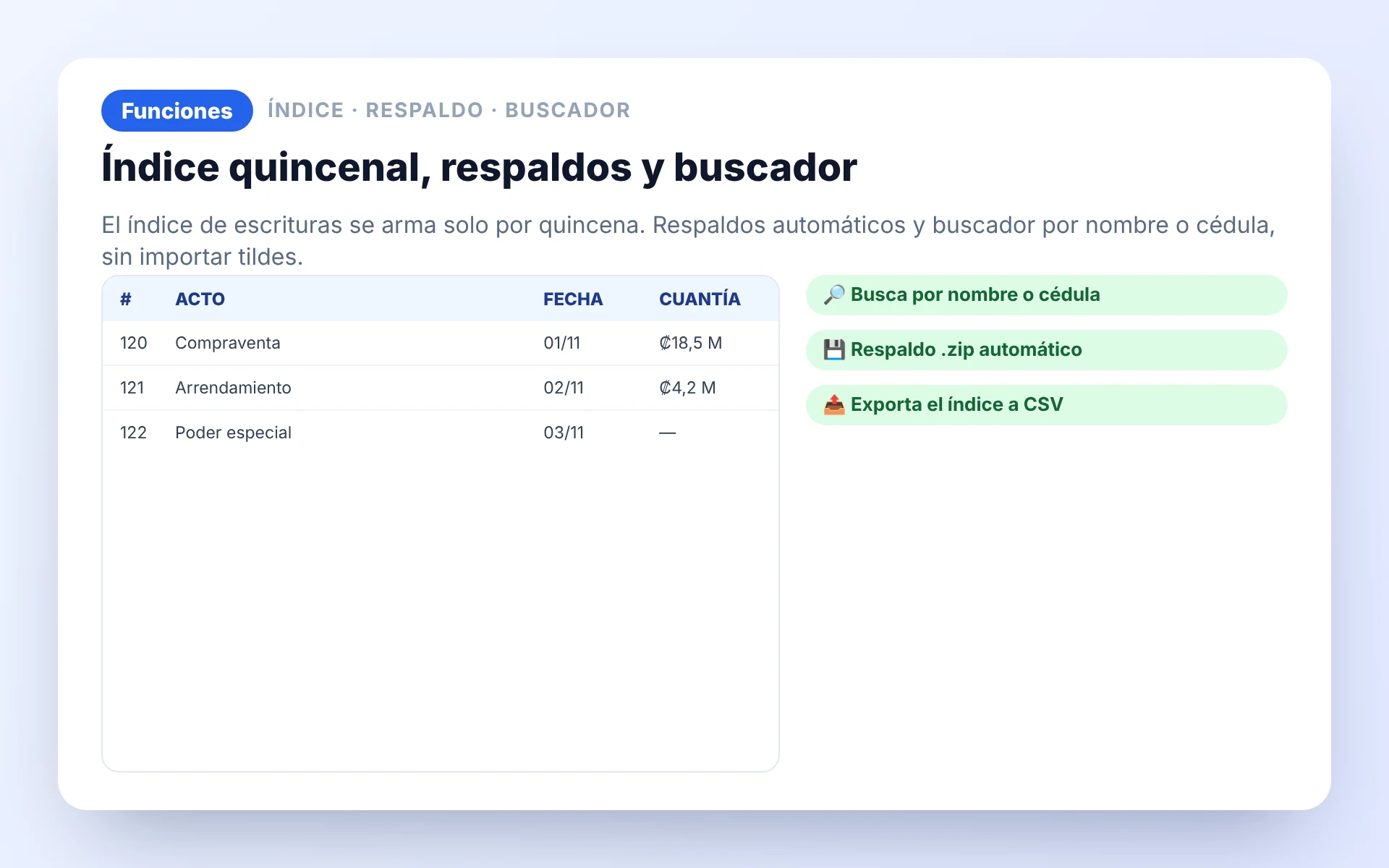
Crear índice arma el índice de instrumentos del libro (tomo) que está seleccionado, tomando los datos de las escrituras guardadas. Ya no hace falta hacerlo a mano en Word. La ventana se titula «Índice de instrumentos — Libro N».

Paso a paso
  1. Elija el libro en la lista «Libro de protocolo» de la ventana principal.
  2. Presione Crear índice.
  3. Revise la tabla: una fila por escritura, ordenada por número.
  4. Presione «Imprimir índice» para sacarlo en papel, o «Exportar a Excel (CSV)» para guardarlo como archivo.
  5. Presione «Cerrar» (o Esc) al terminar.
Ventana Índice de instrumentos con la tabla de escrituras del libro
La ventana del índice, con una fila por escritura del tomo.
Qué hace cada opción
Tabla
Solo lectura. Columnas: No., Fecha (dd/mm/aaaa), Instrumento (el acto), Otorgantes, Folios y Estado.
Imprimir índice
Abre el cuadro de impresión normal de Windows. Imprime el título «ÍNDICE DE INSTRUMENTOS — LIBRO N» y una tabla con No., Fecha, Instrumento, Otorgantes y Folios.
Exportar a Excel (CSV)
Guarda «Indice_Libro_N.csv», que se abre en Excel. Trae más columnas: Tomo, No., Fecha, Hora, Instrumento, Otorgantes, Cuantía, Folios, Estado, Testimonios, Índice remitido y Fecha remisión.
Cerrar
Cierra la ventana (o Esc).
Folios «4F-5V»
La escritura empieza en el folio 4 frente (F) y termina en el folio 5 vuelto (V).
CSV
Archivo de texto con columnas separadas por punto y coma, que Excel abre como una hoja de cálculo.
Cuidado

El índice impreso no incluye las escrituras en Borrador, aunque en la tabla de la pantalla sí se vean. Si falta una escritura en el papel, revise su estado: debe estar al menos en Procesada (haga su Proceso de entrelineado).

Importante

Aquí, a diferencia del protocolo, sí aparece el cuadro de impresión de Windows, porque el índice se imprime en papel común y no necesita caer en renglones.

Consejo

El índice lista todo el tomo, no filtra por quincena. Para el índice quincenal, exporte a CSV y en Excel deje solo las fechas de la quincena. La cuantía, los testimonios y la remisión del índice se llenan en Archivo › Estructura del protocolo…. Las escrituras eliminadas no aparecen. Sin libro seleccionado sale «Seleccione un libro de protocolo.».

Preguntas frecuentes

¿Por qué una escritura no sale en el índice impreso?

Porque sigue en estado Borrador. Haga su Proceso de entrelineado para que pase a Procesada.

¿Puedo abrir el índice en Excel?

Sí, con «Exportar a Excel (CSV)». Abra el archivo «Indice_Libro_N.csv» con Excel.

¿Qué significa «4F-5V»?

Que la escritura empieza en el folio 4 frente y termina en el folio 5 vuelto.

¿Cómo saco el índice quincenal?

El programa arma el índice de todo el tomo. Exporte a CSV y filtre en Excel por las fechas de la quincena.

¿Otra duda sobre esto? Pregunte en el foro
Lección 5 · Utilitarios › Numerar hojas

Numerar hojas

Imprime el número de folio en el frente de hojas en blanco, por tandas.

Protocolo Fácil
Archivo
 
Libros
Protocolo
Imprimir todo Impresión personalizada Imprimir doble cara Testimonio
Impresora
Razón notarial Honorarios Lector Crear índice Numerar hojas Números a letras Enviar correo Entrelineado
Utilitarios
Impresoras Calibrar Proceso de entrelineado Temas Backup
Configuración
Ayuda Licencia Auditoría técnica Acerca de
Ayuda
Dónde está: Utilitarios › Numerar hojas Búsquelo en el grupo «Utilitarios» de la cinta, arriba en la ventana.

Numerar hojas imprime el número de folio en el frente de hojas en blanco, arriba a la derecha del área de escritura (4 mm arriba del primer renglón, pegado al margen derecho). Se hace por tandas: usted dice desde qué folio y hasta qué folio.

Paso a paso
  1. Ponga las hojas en blanco en la bandeja, en orden.
  2. Presione Numerar hojas. Se abre el cuadro «Numeración de hojas».
  3. Escriba Desde el folio y Hasta el folio.
  4. Elija el Formato del número.
  5. Presione «Imprimir».
  6. Confirme «Se numerarán N hoja(s), del folio A al B. ¿Continuar?».
  7. Con el Modo prevención activo, prepare cada hoja como indica la ventana «Prepare la hoja».
Qué hace cada opción
Desde el folio
Primer número que se imprime (de fábrica, 1).
Hasta el folio
Último número (de fábrica, 10). Máximo 500 hojas por tanda.
Formato: En letras
«Uno», «Veintiuno»… con la primera letra en mayúscula.
Formato: No. 001
«No. 001», «No. 002»…
Formato: Número simple
«1», «2»…
Imprimir
Pide confirmación e imprime los números.
Cancelar
Cierra sin imprimir.
Cuidado

Solo numera el frente, nunca el vuelto. Si el rango no sirve (no es número, es menor que 1 o «Hasta» es menor que «Desde») sale «Rango de folios no válido.». Si pide más de 500 hojas sale «Máximo 500 hojas por tanda.»: divídalo en varias tandas.

Cuidado

En la ventana «Prepare la hoja» de esta función aparece el folio que se va a numerar («Tome una hoja de protocolo nueva (folio N)…»). Compruebe que la hoja que tiene en la mano es la que corresponde y que las hojas siguen en orden en la bandeja.

Consejo

Usa la impresora y la calibración del perfil en uso, y la letra de la escritura abierta (o la del perfil si no hay ninguna). Antes de una tanda grande, numere una sola hoja de prueba en papel bond para ver la posición. Esta función no cambia el estado de ninguna escritura.

Preguntas frecuentes

¿Puedo numerar del 101 al 200?

Sí: escriba 101 en «Desde el folio» y 200 en «Hasta el folio».

¿Numera también los vueltos?

No, solo el frente de cada hoja.

¿Cuántas hojas puedo numerar de una vez?

Hasta 500 por tanda.

Lección 6 · Utilitarios › Números a letras

Números a letras

Convierte números, montos en colones o dólares, fechas y horas a letras, con redacción notarial costarricense.

Protocolo Fácil
Archivo
 
Libros
Protocolo
Imprimir todo Impresión personalizada Imprimir doble cara Testimonio
Impresora
Razón notarial Honorarios Lector Crear índice Numerar hojas Números a letras Enviar correo Entrelineado
Utilitarios
Impresoras Calibrar Proceso de entrelineado Temas Backup
Configuración
Ayuda Licencia Auditoría técnica Acerca de
Ayuda
Dónde está: Utilitarios › Números a letras Búsquelo en el grupo «Utilitarios» de la cinta, arriba en la ventana.

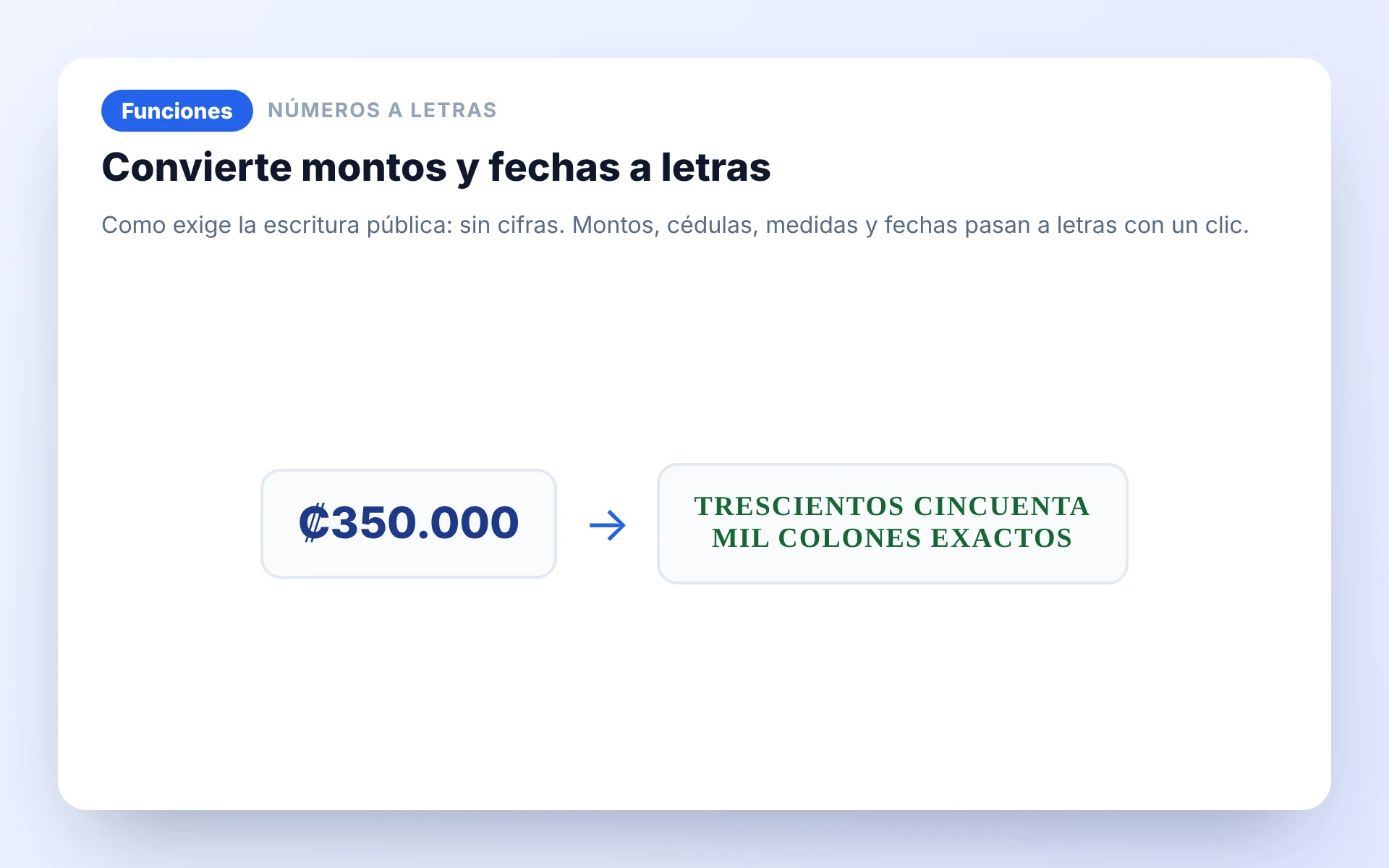
Números a letras convierte cifras a palabras, con la redacción que se usa en Costa Rica («setiembre», «un millón», «veintiún»), y las pone en la escritura. Tiene dos formas de uso: el atajo rápido y la ventana «Convertir números a letras».

Atajo rápido. Si en el editor tiene seleccionado un número entero (por ejemplo «1250000») y presiona el botón, el número se reemplaza de inmediato por «un millón doscientos cincuenta mil», sin abrir la ventana. Si lo seleccionado no es un número entero, se abre la ventana con ese texto ya cargado.

Paso a paso con la ventana
  1. Haga clic en el editor donde quiere el texto en letras.
  2. Presione Números a letras (sin tener nada seleccionado).
  3. Escriba el número, el monto o la fecha en el primer campo.
  4. Elija el Tipo.
  5. Marque Femenino o MAYÚSCULAS si hace falta.
  6. Revise el Resultado.
  7. Presione «Insertar en el texto» (o Enter) para ponerlo en la escritura, o «Copiar».
Ventana Convertir números a letras
Escriba la cifra, elija el tipo y revise el resultado antes de insertarlo.
Qué hace cada opción
Número, monto o fecha (dd/mm/aaaa hh:mm)
Acepta «1.250.000», «1 250 000», «1,250,000.50», «1250000,50», y los signos ₡ y $.
Tipo: Número
«doscientos uno». Los decimales se leen dígito por dígito («punto cinco»).
Tipo: Monto en colones
«un millón de colones con cincuenta céntimos».
Tipo: Monto en dólares
«… dólares con … centavos».
Tipo: Fecha
«quince de marzo de dos mil veintiséis». El día 1 se escribe «primero».
Tipo: Fecha y hora
«al ser las diez horas treinta minutos del quince de marzo de dos mil veintiséis». La hora va en formato de 24 horas.
Femenino (una, doscientas)
Solo afecta al tipo Número: «doscientas una».
MAYÚSCULAS
Pasa todo el resultado a mayúsculas.
Resultado
Solo lectura; cambia mientras escribe.
Copiar
Copia el resultado para pegarlo en otro lado.
Insertar en el texto
Pone el resultado donde está el cursor y reemplaza lo seleccionado (o Enter).
Cerrar
Cierra la ventana (o Esc).
EscribeTipoResultado
1.500.000,50Monto en colonesun millón quinientos mil colones con cincuenta céntimos
15/03/2026Fechaquince de marzo de dos mil veintiséis
15/03/2026 10:30Fecha y horaal ser las diez horas treinta minutos del quince de marzo de dos mil veintiséis
201 (con Femenino)Númerodoscientas una
Cuidado

El atajo rápido cambia el número sin preguntar, siempre en masculino y solo con enteros. Si necesita femenino, decimales o un monto con «colones», no seleccione el número: abra la ventana con el cursor sin selección y escriba la cifra ahí.

Cuidado

Si la entrada no se entiende, el Resultado queda vacío y «Insertar en el texto» no hace nada. Revise la cifra o el formato de fecha (acepta d/m/aaaa, d-m-aaaa y aaaa-mm-dd, con o sin hora).

Preguntas frecuentes

¿Cómo escribo un monto en letras?

Tipo «Monto en colones», escriba «1.500.000,50» y obtiene «un millón quinientos mil colones con cincuenta céntimos».

¿Cómo pongo la hora de otorgamiento en letras?

Tipo «Fecha y hora», escriba «15/03/2026 10:30».

Seleccioné «25» y se cambió solo, ¿por qué?

Es el atajo rápido: un número entero seleccionado se reemplaza directamente por letras. Si no lo quería, borre el texto y escriba de nuevo el número; para usar la ventana, no seleccione nada antes de presionar el botón.

¿Otra duda sobre esto? Pregunte en el foro
Lección 7 · Utilitarios › Enviar correo

Enviar correo

Abre su programa de correo con un mensaje nuevo que lleva el texto de la escritura.

Protocolo Fácil
Archivo
 
Libros
Protocolo
Imprimir todo Impresión personalizada Imprimir doble cara Testimonio
Impresora
Razón notarial Honorarios Lector Crear índice Numerar hojas Números a letras Enviar correo Entrelineado
Utilitarios
Impresoras Calibrar Proceso de entrelineado Temas Backup
Configuración
Ayuda Licencia Auditoría técnica Acerca de
Ayuda
Dónde está: Utilitarios › Enviar correo Búsquelo en el grupo «Utilitarios» de la cinta, arriba en la ventana.

Enviar correo abre el programa de correo predeterminado de Windows (por ejemplo Outlook o Correo) con un mensaje nuevo. El asunto dice «Escritura N.° X — Acto» y el cuerpo lleva el texto de la escritura. Es una forma rápida de mandar un borrador corto.

Paso a paso
  1. Abra la escritura.
  2. Presione Enviar correo.
  3. Espere a que se abra su programa de correo con el mensaje nuevo.
  4. Escriba el correo del destinatario (el programa no lo llena).
  5. Revise el texto y presione «Enviar» en su programa de correo.
Qué hace
Enviar correo
No tiene ventana propia: abre directamente su programa de correo con el asunto y el cuerpo listos.
Cuidado

Limitaciones: no adjunta archivos, no llena el destinatario y solo incluye los primeros 1500 caracteres de la escritura, seguidos de «…», porque los programas de correo limitan el largo de este tipo de mensaje. Una escritura normal sale cortada.

Consejo

Para mandar la escritura completa con la forma de la hoja, use la Impresión PDF (Imprimir todo ▾ › Impresión PDF…) y adjunte ese archivo a su correo.

Importante

Si sale «No se pudo abrir el programa de correo», Windows no tiene un programa de correo configurado. Configúrelo en Windows (Aplicaciones predeterminadas › Correo). Si usa Gmail en el navegador, este botón no lo abre: use la Impresión PDF y adjúntela en Gmail. Sin escritura abierta sale «No hay una escritura abierta.».

Preguntas frecuentes

El correo salió cortado, ¿por qué?

Es el límite de 1500 caracteres. Para el documento completo, adjunte la Impresión PDF.

No se abre nada, ¿qué hago?

Configure un programa de correo predeterminado en Windows.

¿Puedo adjuntar la escritura con este botón?

No. El botón no adjunta archivos; adjunte usted el PDF desde su programa de correo.

Lección 8 · Utilitarios › Entrelineado

Entrelineado

Imprime una entrelínea corta entre dos renglones de una hoja de protocolo que ya está impresa.

Protocolo Fácil
Archivo
 
Libros
Protocolo
Imprimir todo Impresión personalizada Imprimir doble cara Testimonio
Impresora
Razón notarial Honorarios Lector Crear índice Numerar hojas Números a letras Enviar correo Entrelineado
Utilitarios
Impresoras Calibrar Proceso de entrelineado Temas Backup
Configuración
Ayuda Licencia Auditoría técnica Acerca de
Ayuda
Dónde está: Utilitarios › Entrelineado Búsquelo en el grupo «Utilitarios» de la cinta, arriba en la ventana.

El botón Entrelineado imprime un texto corto entre dos renglones de una hoja que ya está impresa. Es la entrelínea que se agrega a la matriz para corregir algo o agregar una palabra omitida. El texto sale subido respecto del renglón (4,25 mm de fábrica, más o menos medio renglón), para que caiga en el espacio entre las rayas.

Importante

No lo confunda con el Proceso de entrelineado (Configuración › Proceso de entrelineado, Ctrl+E), que acomoda toda la escritura en la hoja. Este botón imprime solo una entrelínea suelta.

Paso a paso
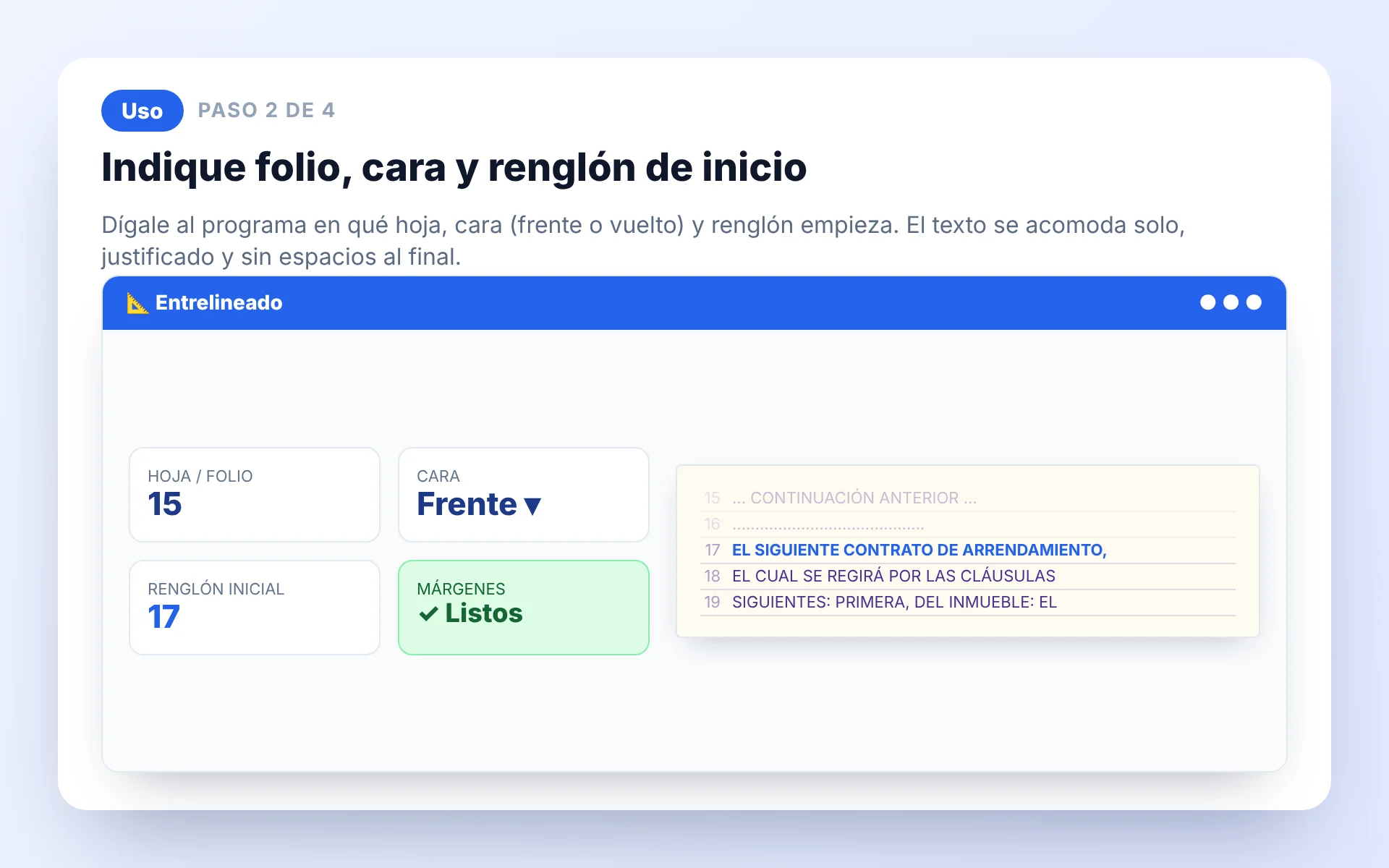
  1. Presione Entrelineado. Se abre el cuadro «Entrelineado».
  2. En Orientación de la hoja, elija Frente o Vuelto, según la cara donde va la entrelínea.
  3. En ¿Debajo de qué renglón?, elija el renglón que queda arriba de la entrelínea.
  4. Escriba el texto en Entrelínea. Que sea corto.
  5. Presione «Imprimir».
  6. Coloque la hoja ya impresa en la bandeja. Con Modo prevención, la ventana le indica que use la misma hoja y cómo ponerla.
  7. Anote el salvado en el texto de la escritura (por ejemplo «Entrelineado: «hipotecaria» — Vale»).
Cuadro Entrelineado para imprimir una entrelínea
El cuadro «Entrelineado»: cara, renglón y el texto de la entrelínea.
Qué hace cada opción
Orientación de la hoja: Frente / Vuelto
Elige los márgenes de esa cara, que son distintos en frente y vuelto.
¿Debajo de qué renglón?
Lista de 1 a 30 (o los renglones del perfil). El texto se imprime entre ese renglón y el siguiente.
Entrelínea
El texto que se imprime.
Ayuda
Dice con qué letra y tamaño se imprime y cuántos milímetros sube respecto del renglón.
Imprimir
Manda la entrelínea a la impresora. Sin Modo prevención, imprime de inmediato, sin otra confirmación.
Cancelar
Cierra sin imprimir.
Cuidado

Cuidado con el texto largo. Todo se imprime en un solo renglón, sin cortar ni justificar; si usted escribe varias líneas, se unen. Un texto largo se sale del margen derecho de la hoja. Escriba solo la palabra o frase corta que falta. Si necesita dos líneas, imprímalas por separado, cada una en su renglón.

Cuidado

Si elige el último renglón, el texto no puede bajar más y se imprime sobre la franja del último renglón (entre el penúltimo y el último). Para una entrelínea debajo del último renglón, revise antes en una hoja de prueba dónde cae.

Consejo

Usa la letra de la escritura abierta (o la del perfil si no hay ninguna), la impresora y la calibración en uso. Si la entrelínea queda muy arriba o muy abajo, ajuste «Entrelínea: subir (mm)» en Configuración › Calibrar. No pide el folio: imprime sobre la hoja que usted coloque.

Importante

Este botón no anota nada en la escritura. La constancia del salvado debe escribirla usted en el texto y, si quiere, en Archivo › Estructura del protocolo…, sección Correcciones › Salvados. Si el texto está vacío, sale «Debe agregar el texto a entrelinear.».

Preguntas frecuentes

¿Cuál es la diferencia con el «Proceso de entrelineado»?

El Proceso de entrelineado acomoda toda la escritura en la hoja antes de imprimir. Este botón imprime una entrelínea suelta entre dos renglones de una hoja ya impresa.

La entrelínea quedó muy arriba o muy abajo, ¿qué hago?

Ajuste «Entrelínea: subir (mm)» en Configuración › Calibrar.

¿Puedo entrelinear dos renglones de texto?

No en una sola impresión: imprima cada línea por separado, eligiendo su renglón.

Lección 9 · Configuración › Proceso de entrelineado

Proceso de entrelineado: cómo el sistema acomoda el texto

Cómo el programa reparte el texto renglón por renglón en la hoja de protocolo y qué guarda al aceptar el Proceso de entrelineado.

Protocolo Fácil
Archivo
 
Libros
Protocolo
Imprimir todo Impresión personalizada Imprimir doble cara Testimonio
Impresora
Razón notarial Honorarios Lector Crear índice Numerar hojas Números a letras Enviar correo Entrelineado
Utilitarios
Impresoras Calibrar Proceso de entrelineado Temas Backup
Configuración
Ayuda Licencia Auditoría técnica Acerca de
Ayuda
Dónde está: Configuración › Proceso de entrelineado Búsquelo en el grupo «Configuración» de la cinta, arriba en la ventana.

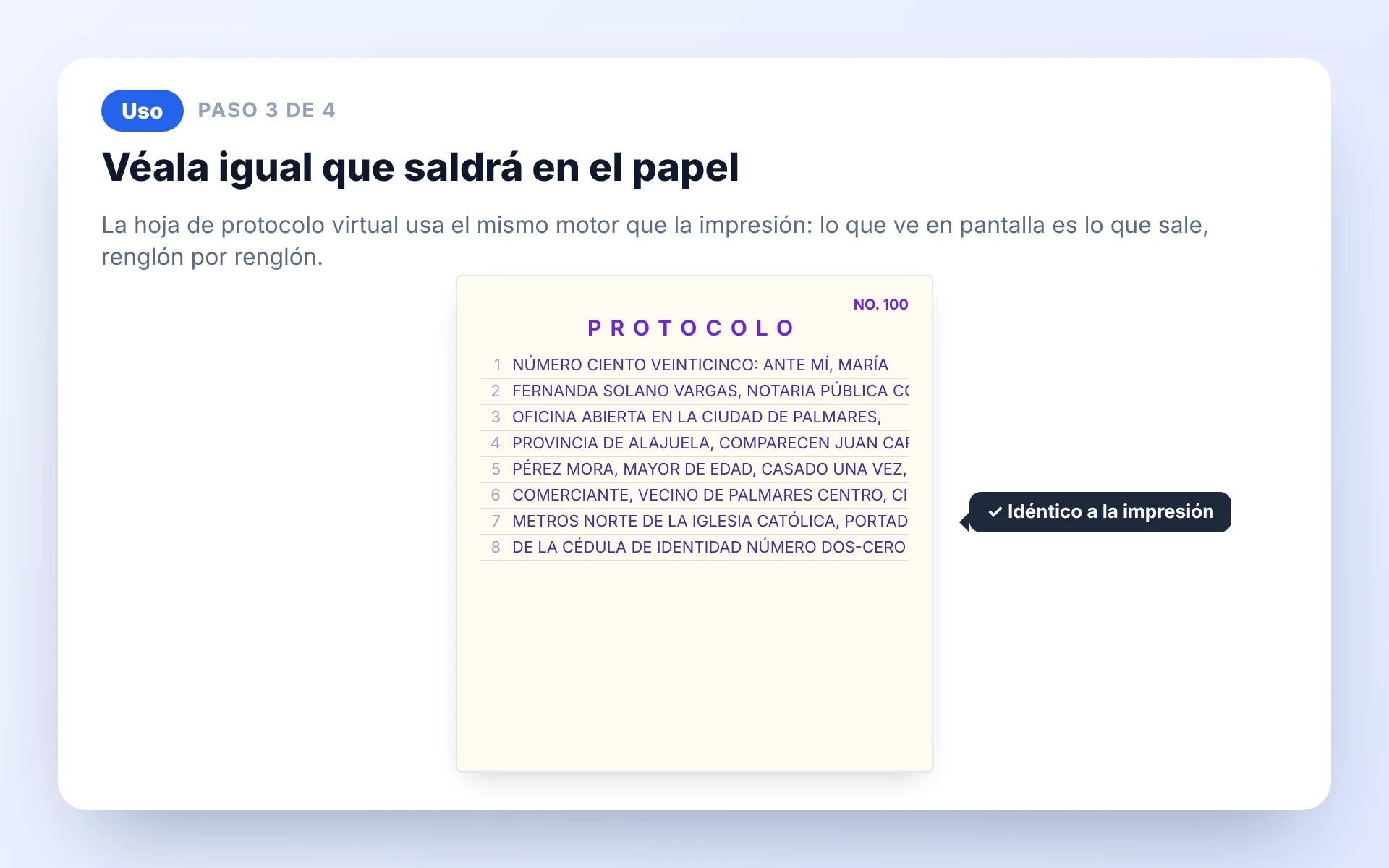
Cuando usted acepta el Proceso de entrelineado (Ctrl+E), el programa toma el texto de la escritura y lo acomoda renglón por renglón sobre la hoja de protocolo. El mismo acomodo se usa en la vista previa, en la impresión, en la Impresión PDF y en el testimonio. Por eso lo que ve en pantalla es lo que sale en la hoja.

Vista previa de la hoja de protocolo con el texto acomodado
La vista previa muestra cada cara tal como saldrá impresa.
Lo que hace el sistema, en orden
  1. Limpia el texto. Los saltos de página y de sección de Word pasan a fin de párrafo; las tabulaciones pasan a espacio; los espacios dobles quedan en uno; se quitan caracteres invisibles. El espacio duro (el que une dos palabras para que no se separen) se respeta.
  2. Texto corrido. Si la casilla «Texto corrido» está marcada (viene así), une todos los párrafos en un solo bloque continuo, como se acostumbra en el protocolo. Si la desmarca, respeta cada párrafo.
  3. Mide cada palabra en milímetros, con la misma letra y tamaño con que se imprime. El ancho disponible de cada cara es el papel menos sus márgenes: de fábrica el frente deja 30 mm a la izquierda y 20 a la derecha, y el vuelto al revés, por el lado del cosido.
  4. Llena los renglones. Pone palabra tras palabra mientras quepan. La que no cabe pasa entera al renglón siguiente: no parte palabras con guion como Word.
  5. Justifica. Estira los renglones intermedios hasta los dos márgenes, repartiendo el espacio entre las palabras. El último renglón de cada párrafo no se estira.
  6. Pone guiones de relleno. El último renglón (de cada párrafo, o solo el de toda la escritura con texto corrido) se completa con guiones hasta el margen derecho, para que no quede espacio donde alguien agregue texto.
  7. Pasa de cara y de folio. Al llenar el último renglón (30 de fábrica) sigue en la otra cara, en este orden: frente → vuelto del mismo folio → frente del folio siguiente. Cada cara nueva empieza en el renglón 1.
  8. Sienta la letra sobre la raya. Cada renglón se imprime 1,2 mm por encima de su raya.
  9. Guarda el resultado. Al presionar «Aceptar», guarda en la escritura el folio, la cara y el renglón de inicio y de fin, y la letra. La escritura pasa de Borrador a Procesada.
Texto corrido
Une todos los párrafos en un bloque continuo; solo el último renglón de la escritura lleva relleno.
Justificado
Renglones estirados hasta ambos márgenes. Se activa o quita con la casilla «Justificar» en Calibrar.
Guiones de relleno
Guiones que completan el último renglón hasta el margen. En Calibrar › «Relleno al final» puede elegir Guiones, Línea (una raya continua) o Ninguno.
Posición sugerida
Folio, cara y renglón donde puede empezar la próxima escritura: el renglón siguiente al fin de la última escritura procesada del libro.
Si la escritura anterior terminó en el folio 7, vuelto, renglón 11, la sugerida es folio 7, vuelto, renglón 12.
Campos de la ventana «Proceso de entrelineado»
¿En qué cara empieza? (FRENTE / VUELTO)
Elija la cara donde empieza la escritura.
Folio (número de hoja)
Número de la hoja del tomo. Debe ser 1 o mayor.
Tipo de letra
Lista con las letras instaladas en Windows. También puede escribir el nombre.
Tamaño (pt)
De 6 a 24 puntos; acepta coma o punto decimal.
Texto corrido (une los párrafos, como el protocolo)
Marcada: un solo bloque. Sin marcar: respeta los párrafos y cada uno lleva su relleno.
¿Qué renglón?
Lista «Renglón 1» … «Renglón 30» para el renglón de inicio.
Sugerencia
«Según la última escritura del libro, la siguiente posición libre es: Folio X, frente/vuelto, renglón Y».
Vista previa en vivo (recuadro azul)
Resumen de caras, hojas, de dónde a dónde y la siguiente posición. Cambia con cada ajuste.
Aceptar
Guarda la posición y la letra en la escritura y la pasa a Procesada (o Enter).
Cancelar
Cierra sin guardar y devuelve todo como estaba (o Esc).

Al aceptar sale un mensaje como: «Su escritura ha sido procesada con éxito. Necesitará 2 hoja(s) de protocolo (3 cara(s)). Empieza: … Termina: … La siguiente escritura puede empezar en: …». El fin guardado es el que usa la siguiente escritura para calcular su posición sugerida.

Cuidado

Los folios guardados son los del último «Aceptar». Si corrige el texto después, la escritura puede crecer o achicarse, pero los folios guardados no cambian solos. Repita el Proceso de entrelineado (Ctrl+E) después de cada corrección, sobre todo antes de imprimir, del testimonio y del índice.

Cuidado

La sugerencia se calcula con la escritura que termina más adelante en el libro. Si una escritura anterior no se procesó, el programa no la cuenta y podría proponer un lugar ya ocupado. Procese siempre las escrituras en el orden del libro y compare la sugerencia con su tomo físico.

Consejo

Si sus párrafos salieron todos juntos, es porque «Texto corrido» está marcado: desmárquelo. Si no quiere guiones al final, cambie «Relleno al final» a Línea o Ninguno en Calibrar. Cambiar la letra aquí solo afecta a esta escritura.

Atajos de teclado
Ctrl+E
Abrir el Proceso de entrelineado.
Enter
Aceptar.
Esc
Cancelar y devolver todo como estaba.

Preguntas frecuentes

¿Por qué el último renglón tiene guiones?

Es el relleno de fin de párrafo, para que no se pueda agregar texto. Se cambia a «Línea» o «Ninguno» en Calibrar › Relleno al final.

¿Por qué mis párrafos salieron todos juntos?

Porque está marcada «Texto corrido». Desmárquela para respetar los párrafos.

¿Corta palabras con guion como Word?

No: pasa la palabra entera al renglón siguiente.

¿Por qué me propone empezar en el folio 7, vuelto, renglón 12?

Porque la última escritura procesada del libro terminó en el folio 7, vuelto, renglón 11.

Moví el renglón y la vista previa cambió; si cancelo, ¿queda así?

No. Al cancelar todo vuelve a como estaba antes.

¿Otra duda sobre esto? Pregunte en el foro