Curso de Protocolo Fácil

La ventana principal

Conozca cada parte de la pantalla de trabajo: la cinta, la lista de escrituras con su buscador y etiquetas, el editor, la hoja de protocolo virtual y la barra de estado.

10 temas 103 lecciones 331 preguntas frecuentes
Tema 2 de 9 · Pantalla principal del sistema

La ventana principal

Lección 1

Mapa de la ventana

Las cinco zonas de la pantalla y para qué sirve cada una.

Protocolo Fácil — Gestor de Protocolo Notarial
ArchivoProtocoloImpresoraUtilitariosConfiguraciónAyuda
Libro de protocolo
Buscar…
#compraventa#poder
12 · Compraventa11 · Poder general10 · Hipoteca
+ Nueva escritura
NúmeroFechaActo o contratoEstado
Otorgantes
PROTOCOLO
Guardado ✓ Licencia activa Epson L4260
Cinta (menú) — arriba

La ventana se llama «Protocolo Fácil — Gestor de Protocolo Notarial» y se abre maximizada (ocupa toda la pantalla). Tiene cinco zonas. Arriba está la cinta: botones grandes de colores agrupados en Archivo · Protocolo · Impresora · Utilitarios · Configuración · Ayuda. El nombre de cada grupo aparece en letras pequeñas debajo de sus botones.

Protocolo Fácil — Gestor de Protocolo Notarial
ArchivoProtocoloImpresoraUtilitariosConfiguraciónAyuda
Libro de protocolo
Buscar…
#compraventa#poder
12 · Compraventa11 · Poder general10 · Hipoteca
+ Nueva escritura
NúmeroFechaActo o contratoEstado
Otorgantes
PROTOCOLO
Guardado ✓ Licencia activa Epson L4260
Panel izquierdo — libro, buscador, etiquetas y lista de escrituras

A la izquierda está el panel de escrituras: el selector «Libro de protocolo», el buscador, las etiquetas, la lista de escrituras del tomo y el botón «+ Nueva escritura».

Protocolo Fácil — Gestor de Protocolo Notarial
ArchivoProtocoloImpresoraUtilitariosConfiguraciónAyuda
Libro de protocolo
Buscar…
#compraventa#poder
12 · Compraventa11 · Poder general10 · Hipoteca
+ Nueva escritura
NúmeroFechaActo o contratoEstado
Otorgantes
PROTOCOLO
Guardado ✓ Licencia activa Epson L4260
Panel central — datos y texto de la escritura

Al centro está el editor: arriba los datos de la escritura (Número, Fecha, Acto o contrato, Estado, Otorgantes) y abajo el cuadro grande «Texto de la escritura» donde se redacta.

Protocolo Fácil — Gestor de Protocolo Notarial
ArchivoProtocoloImpresoraUtilitariosConfiguraciónAyuda
Libro de protocolo
Buscar…
#compraventa#poder
12 · Compraventa11 · Poder general10 · Hipoteca
+ Nueva escritura
NúmeroFechaActo o contratoEstado
Otorgantes
PROTOCOLO
Guardado ✓ Licencia activa Epson L4260
Panel derecho — vista previa (hoja de protocolo virtual)

A la derecha está la Vista previa (hoja de protocolo virtual): muestra en tiempo real cómo quedará la escritura sobre las hojas del protocolo, renglón por renglón.

Protocolo Fácil — Gestor de Protocolo Notarial
ArchivoProtocoloImpresoraUtilitariosConfiguraciónAyuda
Libro de protocolo
Buscar…
#compraventa#poder
12 · Compraventa11 · Poder general10 · Hipoteca
+ Nueva escritura
NúmeroFechaActo o contratoEstado
Otorgantes
PROTOCOLO
Guardado ✓ Licencia activa Epson L4260
Barra de estado — abajo

Abajo está la barra de estado: el último mensaje del programa, el semáforo de la licencia y la impresora que está en uso.

ZonaDóndeQué contiene
Cinta (menú)Arriba (o a la izquierda si eligió menú vertical)Archivo · Protocolo (Libros) · Impresora · Utilitarios · Configuración · Ayuda
Panel izquierdoColumna izquierdaLibro de protocolo, buscador, etiquetas, lista de escrituras, + Nueva escritura
EditorColumna centralNúmero, Fecha, Acto o contrato, Estado, Otorgantes, botón Guardar escritura y Texto de la escritura
Vista previaColumna derechaHoja de protocolo virtual con zoom y resumen de caras y hojas
Barra de estadoFranja de abajoMensajes, semáforo de licencia, impresora en uso
Consejo

El trabajo diario sigue este orden de izquierda a derecha: elija la escritura en la lista, redáctela en el centro y revise a la derecha cómo queda en la hoja antes de imprimir.

Preguntas frecuentes

Mi cinta aparece a la izquierda y no arriba, ¿está mal?

No. Se elige en Configuración › Temas, con el selector «Menú: Horizontal / Vertical» de la tarjeta de cada tema. En vertical la cinta pasa a una barra lateral izquierda. Los botones son los mismos.

La ventana no ocupa toda la pantalla.

Haga doble clic en la barra de título (arriba de todo) o presione el botón de maximizar (el cuadrito) en la esquina superior derecha.

¿Puedo hacer más ancha alguna columna?

Sí, arrastrando el espacio entre columnas. Vea la lección «Ajuste el tamaño de los paneles».
Lección 2 · Panel izquierdo › Libro de protocolo

Libro de protocolo (elegir el tomo)

Elija el tomo cuyas escrituras quiere ver y donde se crearán las nuevas.

Protocolo Fácil — Gestor de Protocolo Notarial
ArchivoProtocoloImpresoraUtilitariosConfiguraciónAyuda
Libro de protocolo
Buscar…
#compraventa#poder
12 · Compraventa11 · Poder general10 · Hipoteca
+ Nueva escritura
NúmeroFechaActo o contratoEstado
Otorgantes
PROTOCOLO
Guardado ✓ Licencia activa Epson L4260
Panel izquierdo — libro, buscador, etiquetas y lista de escrituras

El primer campo del panel izquierdo se llama Libro de protocolo. Es una lista desplegable con todos sus tomos («Libro 1», «Libro 2»…). El libro elegido aquí decide qué escrituras se ven en la lista y en qué tomo se crean las escrituras nuevas.

Cambiar de tomo
  1. Haga clic en la lista Libro de protocolo (arriba a la izquierda).
  2. Elija el libro, por ejemplo Libro 2.
  3. La lista de escrituras se actualiza y la barra de estado dice «Libro 2: N escritura(s)».
Qué afecta el libro elegido
Lista de escrituras
Solo muestra las escrituras de este libro.
Buscador
Solo busca dentro de este libro.
Nueva escritura
Se crea en este libro, con el número siguiente de este libro.
Cuidado

Antes de crear una escritura nueva, confirme que está elegido el tomo correcto. Si la crea en el tomo equivocado, tendrá el número y los folios de ese otro tomo.

Consejo

Al abrir el programa se elige solo el libro abierto de número más alto. Para crear, editar o cerrar libros use el botón Protocolo › Libros.

Preguntas frecuentes

No encuentro una escritura que sé que hice.

Puede estar en otro tomo. Cambie el libro aquí y búsquela de nuevo.

No aparece mi libro nuevo en la lista.

Créelo primero en Protocolo › Libros › Nuevo libro. Al aceptar, ya aparecerá aquí.

¿Puedo ver las escrituras de dos libros a la vez?

No. La lista muestra un libro a la vez; cambie de libro con este selector.

Lección 3 · Panel izquierdo › Buscar (nombre o cédula en todo el documento)

Buscador por nombre o cédula

Encuentre al instante las escrituras donde aparece un nombre, una palabra o un número de cédula.

Protocolo Fácil — Gestor de Protocolo Notarial
ArchivoProtocoloImpresoraUtilitariosConfiguraciónAyuda
Libro de protocolo
Buscar…
#compraventa#poder
12 · Compraventa11 · Poder general10 · Hipoteca
+ Nueva escritura
NúmeroFechaActo o contratoEstado
Otorgantes
PROTOCOLO
Guardado ✓ Licencia activa Epson L4260
Panel izquierdo — libro, buscador, etiquetas y lista de escrituras

Debajo de «Libro de protocolo» está el cuadro Buscar (nombre o cédula en todo el documento). Al escribir, la lista se filtra sola y debajo de cada escritura aparece, en letra cursiva, el pedacito del texto donde se encontró lo que buscó.

Paso a paso
  1. Elija el libro correcto en «Libro de protocolo».
  2. Haga clic en el cuadro de búsqueda y escriba, por ejemplo, garcia o 112340567.
  3. Espere un instante (menos de medio segundo): la lista muestra solo las escrituras que coinciden.
  4. Haga clic en una escritura para abrirla.
  5. Para volver a ver todas, borre lo que escribió en el cuadro.
Si escribe…Encuentra…
garciaGarcía, GARCÍA, garcía (no importan tildes ni mayúsculas)
jose perezEscrituras donde aparecen las dos palabras, aunque no estén juntas
1123405671-1234-0567, 1 1234 0567 o 1.1234.0567 (cédula en cualquier formato)
1-1234-0567Lo mismo: con o sin guiones, espacios o puntos
12Cualquier «12»: número de escritura, montos, fechas (con 1 a 3 dígitos se busca como texto)
Dónde busca y dónde no
Sí busca en
Texto completo de la escritura, Otorgantes, Acto o contrato, notas, etiquetas y número de escritura.
No busca en
Cuantía, Salvados ni Archivos de referencia.
Mensaje en la barra de estado
«Libro N: X resultado(s) para «texto»», y «+ etiquetas: …» si además hay etiquetas activadas.
Cuidado

El buscador trabaja solo dentro del libro elegido y no muestra escrituras nuevas que todavía no se han guardado. Si no encuentra algo, cambie de tomo o guarde con Ctrl+S.

Consejo

Para cédulas escriba solo los números (al menos 4 dígitos), sin preocuparse por el formato. Si además tiene etiquetas activadas, deben cumplirse las dos cosas: la búsqueda y las etiquetas.

Preguntas frecuentes

¿Cómo encuentro todas las escrituras de un cliente?

Escriba su apellido o su número de cédula (con o sin guiones). Si el cliente tiene escrituras en varios tomos, repita la búsqueda en cada libro.

Busco «Jose Perez» y no aparece.

Revise que esté elegido el libro correcto. Los acentos no importan, pero las dos palabras deben estar en la escritura.

¿Busca solo en el título o dentro del texto?

En todo el documento: texto, otorgantes, acto, notas, etiquetas y número.

Lección 4 · Panel izquierdo › Etiquetas · clic derecho sobre una escritura

Etiquetas: clasifique y filtre escrituras

Ponga palabras propias a sus escrituras (Hipoteca, Banco Nacional…) y filtre la lista con un clic.

Protocolo Fácil — Gestor de Protocolo Notarial
ArchivoProtocoloImpresoraUtilitariosConfiguraciónAyuda
Libro de protocolo
Buscar…
#compraventa#poder
12 · Compraventa11 · Poder general10 · Hipoteca
+ Nueva escritura
NúmeroFechaActo o contratoEstado
Otorgantes
PROTOCOLO
Guardado ✓ Licencia activa Epson L4260
Panel izquierdo — libro, buscador, etiquetas y lista de escrituras

Debajo del buscador está el título Etiquetas con unos botoncitos de colores llamados chips (uno por etiqueta) y el enlace Quitar filtros. Las etiquetas son palabras que usted inventa para clasificar sus escrituras: tipo de acto, banco, cliente, lo que le sirva. Cada etiqueta tiene siempre el mismo color.

Poner una etiqueta nueva
  1. En la lista de escrituras haga clic derecho sobre la escritura.
  2. Elija + Nueva etiqueta….
  3. En la ventana «Etiquetas para la escritura N.° X» escriba una o varias etiquetas separadas por coma, por ejemplo Compraventa, Banco Nacional.
  4. Presione Agregar (o Enter). La barra de estado confirma: «Escritura N.° X: Compraventa, Banco Nacional».
Filtrar la lista
  1. Haga clic en un chip, por ejemplo Hipoteca: se rellena de color y la lista muestra solo esas escrituras.
  2. Haga clic en otro chip, por ejemplo Banco Nacional: ahora solo se ven las que tienen las dos etiquetas.
  3. Para quitar un filtro, haga clic otra vez en su chip. Para quitarlos todos, use Quitar filtros.
Menú de clic derecho sobre una escritura
ETIQUETAS · ESCRITURA N.° X
Encabezado gris; solo indica a qué escritura le está poniendo etiquetas.
Etiquetas existentes
Cada una con su punto de color. Las que la escritura ya tiene llevan ✓. Un clic la pone o la quita.
+ Nueva etiqueta…
Abre la ventana para escribir etiquetas nuevas (varias separadas por coma o punto y coma). Botones Agregar y Cancelar.
Quitar todas las etiquetas
Quita todas las etiquetas de esa escritura. Solo aparece si tiene alguna.
Eliminar escritura…
En rojo. Abre la ventana para eliminar la escritura (vea la lección «Eliminar una escritura»).
Consejo

Las etiquetas se guardan al instante; no necesita Ctrl+S. No importan las mayúsculas («hipoteca» es lo mismo que «Hipoteca») y se ordenan alfabéticamente.

Cuidado

No existe la opción «renombrar». Para cambiar el nombre de una etiqueta, póngale a la escritura la etiqueta nueva y quítele la vieja. Una etiqueta desaparece de los chips cuando ninguna escritura la usa.

Importante

Los chips muestran las etiquetas usadas en cualquier libro, pero el filtro se aplica solo al libro elegido. Si todavía no hay etiquetas, verá el texto «Clic derecho en una escritura para ponerle etiquetas.».

Preguntas frecuentes

¿Cómo veo solo las hipotecas del Banco Nacional?

Active a la vez los chips «Hipoteca» y «Banco Nacional».

¿Puedo cambiar el color de una etiqueta?

No. El color sale del nombre de la etiqueta y siempre es el mismo.

¿Cómo cambio el nombre de una etiqueta?

Ponga la etiqueta nueva a cada escritura y quite la vieja con clic derecho sobre su nombre.

Lección 5 · Panel izquierdo › Escrituras

Lista de escrituras

Cómo leer cada renglón de la lista y cómo abrir una escritura.

Protocolo Fácil — Gestor de Protocolo Notarial
ArchivoProtocoloImpresoraUtilitariosConfiguraciónAyuda
Libro de protocolo
Buscar…
#compraventa#poder
12 · Compraventa11 · Poder general10 · Hipoteca
+ Nueva escritura
NúmeroFechaActo o contratoEstado
Otorgantes
PROTOCOLO
Guardado ✓ Licencia activa Epson L4260
Panel izquierdo — libro, buscador, etiquetas y lista de escrituras

Debajo de las etiquetas está la lista Escrituras con las escrituras del libro elegido, ordenadas por número. Un clic sobre una escritura la abre en el editor (centro) y en la vista previa (derecha).

Qué muestra cada renglón
N.° X · Acto (en negrita)
Número de la escritura y el acto o contrato, por ejemplo «N.° 12 · Compraventa».
Fecha · folios · estado
Por ejemplo «05/10/2026 3F-4V Impresa» (separados por espacios). «3F-4V» significa que va del folio 3 frente al folio 4 vuelto.
Fragmento en cursiva
Solo cuando está buscando: el pedazo de texto donde apareció lo buscado.
Chips de etiquetas
Las etiquetas que tiene esa escritura.
Basurero
A la derecha del renglón. Abre la ventana para eliminar la escritura.
Qué hace cada clic
Clic
Abre la escritura.
Clic derecho
Menú de etiquetas y «Eliminar escritura…».
Clic en el basurero
Eliminar la escritura (con doble confirmación).
Borrador
En redacción; todavía no pasó por el Proceso de entrelineado.
Procesada
Ya pasó por el Proceso de entrelineado y tiene folios asignados.
Impresa
Ya se imprimió en las hojas del protocolo (engrosada).
Firmada
Usted la marca a mano cuando ya se firmó.
NoPaso
No se completó; queda registrada para el índice y la razón notarial.
Cuidado

Al hacer clic en otra escritura, si la que tenía abierta tenía cambios, se guardan solos sin preguntar. Tenga en cuenta esto si estaba haciendo pruebas en el texto.

Consejo

Si una escritura no muestra folios, es porque todavía no pasó por el Proceso de entrelineado (Ctrl+E).

Preguntas frecuentes

¿Qué significa «3F-4V»?

Que la escritura va del folio 3 frente al folio 4 vuelto.

¿Por qué una escritura no tiene folios?

Aún no pasó por el Proceso de entrelineado (Ctrl+E), que es donde se le asigna folio, cara y renglón.

Mi escritura nueva no aparece en la lista.

Todavía no se ha guardado. Presione Ctrl+S o espere el autoguardado de un minuto.

Lección 6 · Panel izquierdo › + Nueva escritura

Botón «+ Nueva escritura»

Cree una escritura en blanco en el libro elegido con un solo clic.

Protocolo Fácil — Gestor de Protocolo Notarial
ArchivoProtocoloImpresoraUtilitariosConfiguraciónAyuda
Libro de protocolo
Buscar…
#compraventa#poder
12 · Compraventa11 · Poder general10 · Hipoteca
+ Nueva escritura
NúmeroFechaActo o contratoEstado
Otorgantes
PROTOCOLO
Guardado ✓ Licencia activa Epson L4260
Panel izquierdo — libro, buscador, etiquetas y lista de escrituras

Al pie de la lista de escrituras está el botón + Nueva escritura. Hace exactamente lo mismo que Archivo › Nueva escritura y que el atajo Ctrl+N: crea una escritura en blanco en el libro elegido.

Paso a paso
  1. Confirme el tomo en «Libro de protocolo».
  2. Presione + Nueva escritura.
  3. La barra de estado dice, por ejemplo, «Nueva escritura N.° 13 — empieza en Folio 8, vuelto, renglón 4».
  4. El cursor queda en el texto: escriba o pegue la escritura.
  5. Complete Acto o contrato y Otorgantes y guarde con Ctrl+S (o espere el autoguardado).
Lo que el programa llena solo
Número
El siguiente del libro (el mayor número existente + 1).
Fecha
La fecha y hora de hoy.
Letra
La del perfil de impresión en uso (de fábrica Arial 12 pt).
Posición de inicio
El renglón siguiente a donde terminó la última escritura procesada del libro (si no hay, folio 1, frente, renglón 1).
Cuidado

La escritura nueva no aparece en la lista hasta que se guarda. Y aunque no escriba nada, el autoguardado la guardará al minuto, quedando una escritura vacía con número. Si la creó por error, elimínela con el basurero.

Preguntas frecuentes

Presioné el botón y no pasó nada.

Si no existe ningún libro, la barra de estado dice «Primero cree un libro de protocolo.». Cree uno en Protocolo › Libros.

¿Se pierde lo que tenía abierto?

No. Si la escritura abierta tenía cambios, se guarda antes de crear la nueva.

Lección 7 · Panel izquierdo › basurero · clic derecho › Eliminar escritura…

Eliminar una escritura

Quite una escritura de la lista revisándola antes y con doble confirmación.

Protocolo Fácil — Gestor de Protocolo Notarial
ArchivoProtocoloImpresoraUtilitariosConfiguraciónAyuda
Libro de protocolo
Buscar…
#compraventa#poder
12 · Compraventa11 · Poder general10 · Hipoteca
+ Nueva escritura
NúmeroFechaActo o contratoEstado
Otorgantes
PROTOCOLO
Guardado ✓ Licencia activa Epson L4260
Panel izquierdo — libro, buscador, etiquetas y lista de escrituras

Cada escritura de la lista tiene a la derecha un basurero (al pasar el mouse dice «Eliminar esta escritura…»). También puede hacer clic derecho sobre la escritura › Eliminar escritura…. Antes de borrar, el programa le muestra la escritura para que confirme que es la correcta.

Paso a paso
  1. Haga clic en el basurero de la escritura.
  2. Se abre la ventana «¿Eliminar la escritura N.° X?». Revise los datos y la vista previa del texto.
  3. Si es la correcta, presione Eliminar escritura… (botón rojo).
  4. Confirme en «¿Está seguro de eliminar la escritura N.° X (acto)? Dejará de aparecer en la lista de escrituras.» con Sí.
  5. La barra de estado dice «Escritura N.° X eliminada.».
Partes de la ventana «Eliminar escritura»
Título
«¿Eliminar la escritura N.° X?» y «Revise que sea el documento correcto antes de eliminarlo.».
Datos
Número, Fecha, Acto o contrato, Otorgantes, Estado y Folios (los vacíos no se muestran).
Aviso naranja
Si ya no es Borrador o tiene folios: «Esta escritura ya fue enviada a la hoja de protocolo o impresa. Eliminarla del sistema no borra lo que ya está impreso en el protocolo.».
Vista previa
El texto como hoja de papel, con la letra de la escritura.
Cancelar
No borra nada. Enter y Esc también cancelan, para evitar borrados por accidente.
Eliminar escritura…
Pide la segunda confirmación y elimina.
Cuidado

El programa no tiene papelera ni «deshacer». Una escritura eliminada solo se recupera restaurando un backup hecho antes de borrarla (Archivo › Backup…).

Importante

Si elimina la última escritura, la próxima escritura nueva reutilizará ese número y empezará donde terminaba la anterior. Si la escritura no se firmó, considere mejor ponerle Estado NoPaso: así queda registrada para el índice.

Preguntas frecuentes

Eliminé una escritura por error, ¿cómo la recupero?

Archivo › Backup… › seleccione un backup hecho antes de borrarla › Restaurar. Antes de restaurar, el programa hace un backup de seguridad del estado actual.

¿Debo eliminar una escritura que no pasó?

Mejor póngale Estado «NoPaso»: queda registrada en el índice y en el conteo de la razón notarial.

¿Se borra también lo impreso en el protocolo?

No. Eliminar solo la quita del programa; el papel no cambia.

Lección 8 · Editor › parte superior

Datos de la escritura (Número, Fecha, Acto, Estado, Otorgantes)

Qué es cada campo de arriba del editor y cuándo cambia solo.

Protocolo Fácil — Gestor de Protocolo Notarial
ArchivoProtocoloImpresoraUtilitariosConfiguraciónAyuda
Libro de protocolo
Buscar…
#compraventa#poder
12 · Compraventa11 · Poder general10 · Hipoteca
+ Nueva escritura
NúmeroFechaActo o contratoEstado
Otorgantes
PROTOCOLO
Guardado ✓ Licencia activa Epson L4260
Panel central — datos y texto de la escritura

En la parte de arriba del panel central están los datos de la escritura abierta. Estos campos solo se pueden usar cuando hay una escritura abierta (haga clic en una de la lista o cree una nueva).

Qué es cada campo
Número
Número de la escritura en el tomo. Lo pone el sistema (consecutivo) pero se puede cambiar. Solo números.
Fecha
Fecha de otorgamiento, con calendario. Al elegir un día en el calendario, la hora queda en 00:00.
Acto o contrato
Por ejemplo «Compraventa» o «Poder generalísimo». Se ve en la lista, en el índice y en el nombre de las copias.
Estado
Borrador · Procesada · Impresa · Firmada · NoPaso. Pasa solo a Procesada al aceptar el Proceso de entrelineado y a Impresa al imprimir. Firmada y NoPaso se ponen a mano.
Otorgantes
Comparecientes con nombre y cédula. Aquí es un renglón simple; en Archivo › Estructura del protocolo › 1. Clientes se recomienda uno por renglón.
Guardar escritura
Botón de color a la derecha de Otorgantes. Solo aparece cuando hay cambios sin guardar, con la cuenta regresiva del autoguardado.
Letra (arriba a la derecha del texto)
Por ejemplo «Arial 12 pt»: la letra con que se imprimirá. Se cambia en el Proceso de entrelineado.
Cuidado

Elegir la fecha con el calendario deja la hora en 00:00. Si tiene dos escrituras el mismo día, la Estructura del protocolo puede avisar que la fecha y hora quedan antes de la anterior. Ajuste la hora en Archivo › Estructura del protocolo… › 4. Escrituras › Hora (HH:mm).

Cuidado

El editor no revisa números repetidos ni saltos de número. Para comprobarlo use Archivo › Estructura del protocolo…, que compara con la escritura anterior.

Consejo

Escriba los otorgantes con nombre completo y número de cédula (ej. «JUAN PÉREZ MORA, cédula 1-1234-5678»): así salen bien en el índice y el buscador los encuentra.

Preguntas frecuentes

¿Por qué el estado cambió solo a «Impresa»?

El programa lo marca al imprimir la escritura con Imprimir todo, Impresión personalizada o Imprimir doble cara.

¿Para qué sirve «NoPaso»?

Para escrituras que no se firmaron; en la razón notarial se cuentan como instrumentos que no pasaron.

¿Puedo cambiar el número que puso el sistema?

Sí, escribiéndolo en el campo Número. Luego revise en Archivo › Estructura del protocolo… que no quede repetido.

Lección 9 · Editor › Texto de la escritura

Texto de la escritura y corrector (clic derecho)

Dónde se redacta la escritura y cómo corregir ortografía y tildes con clic derecho.

Protocolo Fácil — Gestor de Protocolo Notarial
ArchivoProtocoloImpresoraUtilitariosConfiguraciónAyuda
Libro de protocolo
Buscar…
#compraventa#poder
12 · Compraventa11 · Poder general10 · Hipoteca
+ Nueva escritura
NúmeroFechaActo o contratoEstado
Otorgantes
PROTOCOLO
Guardado ✓ Licencia activa Epson L4260
Panel central — datos y texto de la escritura
Editor con el texto de la escritura
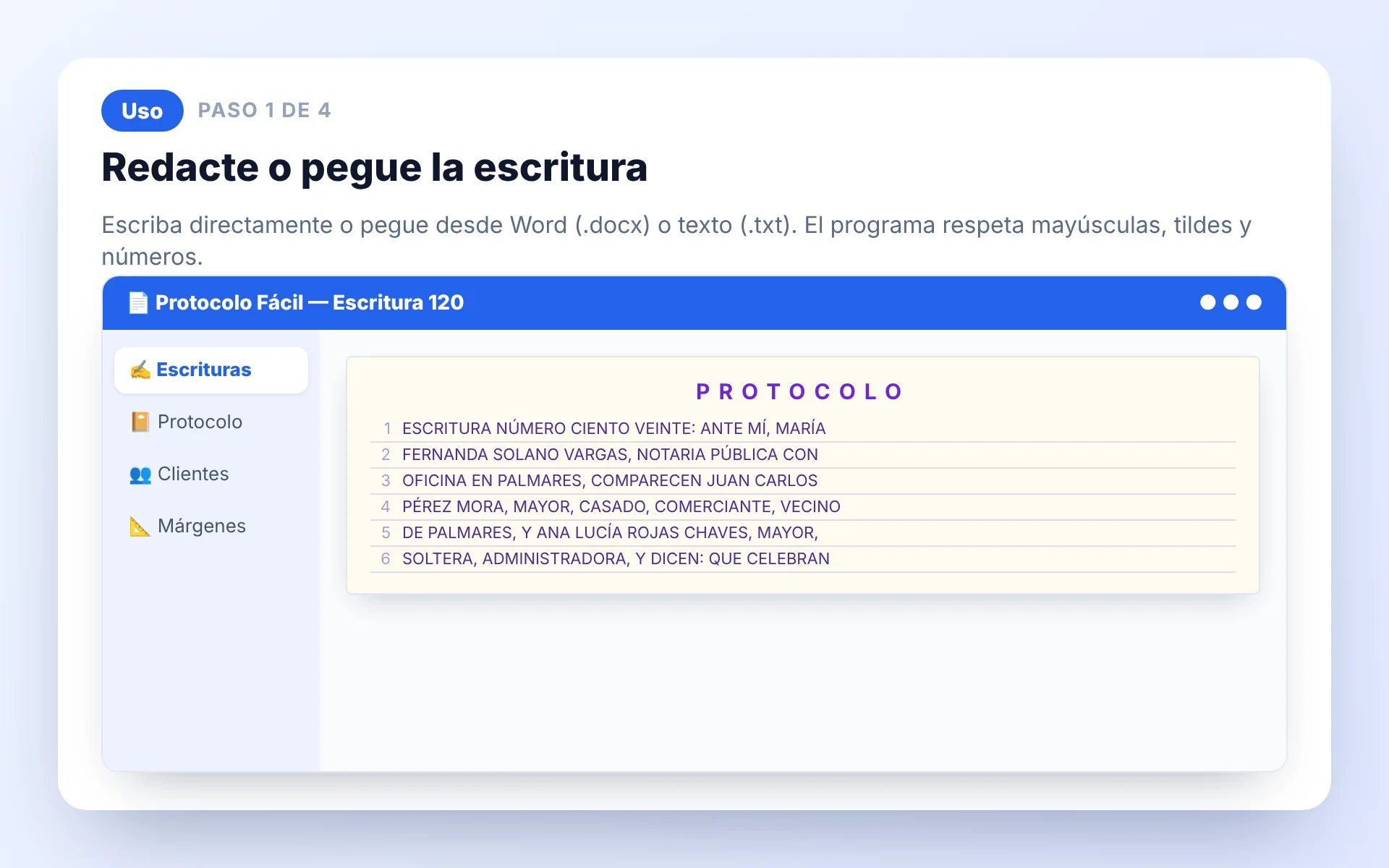
Escriba directamente o pegue el texto desde Word.

El cuadro grande Texto de la escritura es donde se escribe o se pega el cuerpo de la escritura (la matriz). En pantalla se ve en letra Times New Roman grande para leer cómodo, pero se imprime con la letra indicada arriba a la derecha (por ejemplo Arial 12 pt). Cada cambio actualiza la vista previa de la derecha casi al instante.

Redactar
  1. Haga clic dentro del cuadro y escriba, o pegue con Ctrl+V un texto copiado de Word.
  2. Enter empieza un párrafo nuevo.
  3. Mire la vista previa de la derecha para ver cómo queda en la hoja.
  4. Si una palabra aparece subrayada en rojo, haga clic derecho sobre ella para corregirla.
Menú de clic derecho en el texto
Sugerencias (en negrita)
Si la palabra está subrayada: hasta 8 sugerencias; la que lleva tilde sale primero. Clic en una para cambiarla. Si no hay, dice «(sin sugerencias)».
Omitir todas
Deja de marcar esa palabra mientras el programa esté abierto.
Agregar «palabra» al diccionario
No la vuelve a marcar nunca (ideal para apellidos de clientes).
Poner tilde: palabra
Aparece cuando a la palabra le falta la tilde (cedula → cédula, numero → número).
Cortar
Quita el texto seleccionado y lo guarda para pegarlo. Ctrl+X.
Copiar
Copia el texto seleccionado. Ctrl+C.
Pegar
Pega lo copiado. Ctrl+V.
Seleccionar todo
Selecciona todo el texto. Ctrl+A.
Funciones…
Abre la ventana de Funciones para activar o desactivar la ortografía, las tildes y el Filólogo.
Cuidado

La tecla Tab no inserta sangría ni tabulación: pasa al siguiente campo. El texto se acomoda solo (justificado) al armar la hoja.

Consejo

Algunos utilitarios trabajan sobre el texto que tenga seleccionado (por ejemplo Números a letras y el Lector). Seleccione primero con el mouse y luego use el botón.

Importante

«Omitir todas» solo dura hasta cerrar el programa. Para que una palabra no se marque nunca más, use «Agregar al diccionario».

Preguntas frecuentes

¿Por qué en pantalla la letra se ve distinta a la impresa?

El editor es para redactar cómodo. La vista previa de la derecha muestra cómo quedará realmente en la hoja de protocolo.

No me aparecen sugerencias al hacer clic derecho.

Revise en Archivo › Funciones… que esté marcada «Revisión ortográfica».

Me marca en rojo los apellidos de mis clientes.

Clic derecho sobre el apellido › Agregar «apellido» al diccionario. No se vuelve a marcar.

Lección 10 · Editor › Guardar escritura

Guardado automático y botón «Guardar escritura»

El programa guarda solo un minuto después del primer cambio; también puede guardar al instante.

Protocolo Fácil — Gestor de Protocolo Notarial
ArchivoProtocoloImpresoraUtilitariosConfiguraciónAyuda
Libro de protocolo
Buscar…
#compraventa#poder
12 · Compraventa11 · Poder general10 · Hipoteca
+ Nueva escritura
NúmeroFechaActo o contratoEstado
Otorgantes
PROTOCOLO
Guardado ✓ Licencia activa Epson L4260
Panel central — datos y texto de la escritura

Cuando cambia algo de la escritura, a la derecha de Otorgantes aparece un botón de color con un disquete: Guardar escritura, con una cápsula que cuenta hacia atrás: «Autoguardado en 0:59… 0:00». Al llegar a cero dice «Guardando…», guarda y el botón desaparece.

Cómo guardar
  1. No haga nada: un minuto después del primer cambio se guarda sola.
  2. O, para guardar ya, haga clic en Guardar escritura o presione Ctrl+S.
  3. Confirme en la barra de estado: «Escritura N.° X guardada (hh:mm)» o «… autoguardada (hh:mm)».
Cuándo se guarda sola además
Al cambiar de escritura
Si hace clic en otra escritura de la lista.
Al crear una nueva
Antes de crear la escritura nueva.
Al abrir la Estructura del protocolo
Antes de abrir esa ventana.
Al imprimir un testimonio
Antes de imprimirlo.
Antes de un backup automático
Para que el backup lleve lo último.
Al cerrar el programa
Pregunta «¿Guardar los cambios de la escritura antes de salir?»: Sí, No o Cancelar.
Importante

El minuto cuenta desde el primer cambio: seguir escribiendo no lo reinicia. Si algo falla, la barra dice «No se pudo autoguardar: …» y lo vuelve a intentar en otro minuto.

Consejo

¿Se guardó? Si el botón «Guardar escritura» desapareció, sí. El autoguardado no se puede desactivar.

Preguntas frecuentes

¿Tengo que guardar cada rato?

No es obligatorio: se guarda sola al minuto del primer cambio. Ctrl+S guarda al instante.

¿Si se va la luz pierdo todo?

Como máximo lo escrito en el último minuto sin guardar.

¿Guardar crea un archivo de Word?

No. Guarda dentro del programa. Para un archivo use Archivo › Guardar copia.

Lección 11 · Panel derecho › Vista previa

Vista previa (hoja de protocolo virtual)

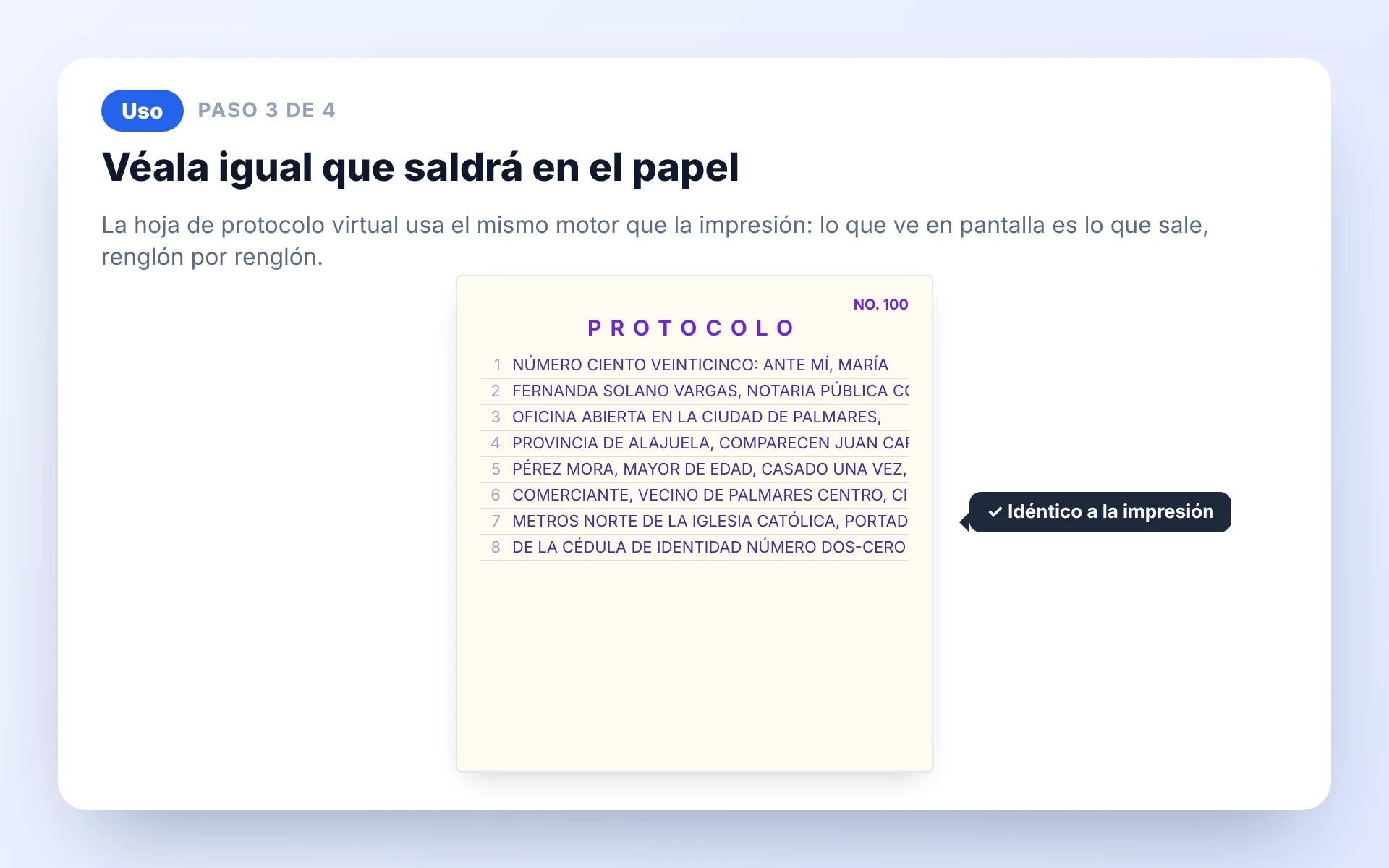
Vea en pantalla, renglón por renglón, cómo saldrá la escritura en el papel.

Protocolo Fácil — Gestor de Protocolo Notarial
ArchivoProtocoloImpresoraUtilitariosConfiguraciónAyuda
Libro de protocolo
Buscar…
#compraventa#poder
12 · Compraventa11 · Poder general10 · Hipoteca
+ Nueva escritura
NúmeroFechaActo o contratoEstado
Otorgantes
PROTOCOLO
Guardado ✓ Licencia activa Epson L4260
Panel derecho — vista previa (hoja de protocolo virtual)
Hoja de protocolo virtual en el panel derecho
Lo que ve aquí, renglón por renglón, es lo que sale en el papel.

El panel de la derecha se titula Vista previa (hoja de protocolo virtual). Dibuja la escritura sobre las hojas del protocolo con los renglones y márgenes del perfil de la impresora en uso, página por página («1. Folio …»). Se actualiza sola mientras usted escribe. La calibración X/Y no se ve aquí: solo se aplica al imprimir, así que la vista previa siempre muestra la hoja ideal.

Partes de la vista previa
Zoom (control deslizante)
Arrastre la barrita para agrandar o achicar la hoja: de 20 % a 150 %. Empieza en 60 %.
Resumen
«N cara(s) · M hoja(s) de protocolo · de [inicio] a [fin] · siguiente: [posición]». Le dice cuántas hojas usará y dónde empezaría la próxima escritura. Si las medidas de la impresora están mal, muestra el error aquí.
Páginas
Cada cara de folio dibujada con su número.
Doble clic sobre una página
Abre la ventana Calibrar de la impresora en uso.
Importante

Mientras no confirme el Proceso de entrelineado (Ctrl+E), la vista usa la posición de inicio sugerida (el renglón siguiente a la escritura anterior). La posición definitiva se fija en ese proceso.

Consejo

Use el resumen para saber antes de imprimir cuántas hojas de protocolo necesita tener a mano.

Preguntas frecuentes

¿Cuántas hojas va a usar mi escritura?

Véalo en el resumen de la vista previa: «N cara(s) · M hoja(s) de protocolo».

Hice doble clic en la hoja y se abrió Calibrar.

Es normal: el doble clic es un acceso directo a Calibrar. Ciérrelo con Cancelar si no quería cambiar nada.

La hoja se ve muy pequeña.

Suba el zoom con el control deslizante o haga más ancha la columna derecha arrastrando su borde.

Lección 12 · Franja inferior de la ventana

Barra de estado y semáforo de la licencia

Lea lo último que hizo el programa, el estado de su licencia y la impresora en uso.

Protocolo Fácil — Gestor de Protocolo Notarial
ArchivoProtocoloImpresoraUtilitariosConfiguraciónAyuda
Libro de protocolo
Buscar…
#compraventa#poder
12 · Compraventa11 · Poder general10 · Hipoteca
+ Nueva escritura
NúmeroFechaActo o contratoEstado
Otorgantes
PROTOCOLO
Guardado ✓ Licencia activa Epson L4260
Barra de estado — abajo

La franja de abajo de la ventana tiene tres partes, de izquierda a derecha: el mensaje de estado, el semáforo de la licencia con su resumen y el perfil de impresión en uso.

Las tres partes
Mensaje de estado
Lo último que hizo el programa. Ej.: «Escritura N.° 12 guardada (10:41)», «Libro 1: 3 resultado(s) para «Pérez»», «Importado: archivo.docx», «Impresión cancelada.». Mírelo siempre para confirmar que algo salió bien.
Semáforo + resumen de licencia
Un círculo de color y el texto: «Prueba gratis · quedan N días (hasta …)», «Cliente · Licencia Plan · vence … (quedan N días)», «Licencia ilimitada» o «Sin licencia». Clic en el semáforo = verificar ahora y abrir la ventana Licencia.
Perfil de impresión en uso
«Nombre del perfil · impresora (o impresora predeterminada) · 30 renglones de 8,5 mm». Le dice con qué impresora y medidas se va a imprimir.
Color del semáforoQué significa¿Qué hago?
GrisTodavía no se ha verificado en línea.Nada; espere unos segundos.
VerdeLicencia (o prueba) verificada por internet.Nada; todo bien.
AmarilloNo se pudo verificar (sin internet o el servidor no respondió).Nada; el programa sigue funcionando normal.
RojoLicencia revocada o equipo bloqueado (el motivo sale al pasar el mouse).Llame al 8878-1109.
Consejo

La licencia se verifica al abrir el programa (espera como máximo 5 segundos), al abrir la ventana Licencia y cada hora. Sin internet no se bloquea nada.

Importante

Antes de imprimir mire la parte derecha de la barra: confirme que la impresora en uso es la correcta. Si no, cámbiela en Configuración › Impresoras.

Preguntas frecuentes

El círculo está amarillo, ¿tengo un problema?

No. Solo no hubo conexión para verificar; el programa funciona normal.

El círculo está rojo.

La licencia fue revocada o el equipo bloqueado. Comuníquese con R&S Soluciones al 8878-1109 o info@protocolofacil.com.

¿Dónde veo cuántos días de licencia me quedan?

En el texto junto al semáforo, o con un clic en el semáforo (abre la ventana Licencia).

Lección 13

Avisos al abrir y al cerrar el programa

Qué ventanas pueden aparecer al abrir Protocolo Fácil y qué contestar al cerrarlo.

Protocolo Fácil — Gestor de Protocolo Notarial
ArchivoProtocoloImpresoraUtilitariosConfiguraciónAyuda
Libro de protocolo
Buscar…
#compraventa#poder
12 · Compraventa11 · Poder general10 · Hipoteca
+ Nueva escritura
NúmeroFechaActo o contratoEstado
Otorgantes
PROTOCOLO
Guardado ✓ Licencia activa Epson L4260
Cinta (menú) — arriba

El título de la ventana dice «Protocolo Fácil — Gestor de Protocolo Notarial — (nombre del cliente licenciado)» o «… — Prueba gratis (N días)». Al abrir el programa pueden aparecer algunos avisos, siempre en este orden.

Avisos al abrir (solo cuando corresponde)
  1. Si la licencia o la prueba venció: la ventana Licencia (sin licencia vigente no deja entrar).
  2. La primera vez: «¡Bienvenido a Protocolo Fácil! Tiene 30 días de prueba gratis…».
  3. Faltando 7 días o menos: aviso de vencimiento con los datos para renovar.
  4. Si quedó pendiente un backup automático (la computadora estaba apagada a la hora): ventana «Creando backup pendiente». Espere a que se cierre sola.
  5. Si su cuenta web está conectada: actualización del Arancel de honorarios y mensajes de protocolofacil.com.
  6. Si hay una versión nueva: aviso «Nueva versión» (máximo 5 veces por versión).
Al cerrar con cambios sin guardar
Sí
Guarda la escritura y cierra el programa.
No
Cierra sin guardar los últimos cambios.
Cancelar
No cierra; vuelve al programa.
Cuidado

Si contesta No al cerrar, se pierde lo que cambió desde el último guardado. En caso de duda, conteste Sí.

Consejo

Al cerrar también se detiene el Lector de voz si estaba leyendo.

Preguntas frecuentes

Al abrir salió «Creando backup» y no me deja trabajar.

Es el backup automático que quedó pendiente. Espere unos segundos: la ventana se cierra sola al terminar.

Me sale el aviso de vencimiento cada vez que abro.

Sale cuando faltan 7 días o menos. Renueve la licencia y deja de aparecer.

Lección 14

Atajos de teclado

Las combinaciones de teclas para trabajar más rápido.

Protocolo Fácil — Gestor de Protocolo Notarial
ArchivoProtocoloImpresoraUtilitariosConfiguraciónAyuda
Libro de protocolo
Buscar…
#compraventa#poder
12 · Compraventa11 · Poder general10 · Hipoteca
+ Nueva escritura
NúmeroFechaActo o contratoEstado
Otorgantes
PROTOCOLO
Guardado ✓ Licencia activa Epson L4260
Panel central — datos y texto de la escritura

Un atajo es una combinación de teclas que hace lo mismo que un botón. Se presiona la primera tecla (Ctrl), se mantiene apretada y se toca la segunda. Los atajos con Ctrl funcionan desde cualquier parte de la ventana principal.

Atajos de teclado
Ctrl+N
Nueva escritura
Ctrl+S
Guardar escritura
Ctrl+E
Proceso de entrelineado
Ctrl+P
Imprimir todo
Ctrl+X
Cortar (en el texto)
Ctrl+C
Copiar (en el texto)
Ctrl+V
Pegar (en el texto)
Ctrl+A
Seleccionar todo (en el texto)
Enter
Aceptar en las ventanas de datos (en un campo de varios renglones hace salto de línea)
Esc
Cancelar o cerrar las ventanas de datos
Cuidado

Los atajos funcionan solo con Ctrl, sin Shift ni Alt. Y recuerde: en las ventanas pequeñas, Enter acepta el formulario de inmediato.

Consejo

Los dos atajos que más le van a servir: Ctrl+S para guardar y Ctrl+E para pasar la escritura a la hoja de protocolo.

Preguntas frecuentes

Presioné Enter y se cerró la ventana.

En las ventanas de datos Enter significa Aceptar. Vuelva a abrirla si quería cambiar algo.

¿Ctrl+P imprime de una vez?

Hace lo mismo que el botón Imprimir todo, con sus mismos avisos y confirmaciones.

Lección 15

Ajuste el tamaño de los paneles

Haga más ancha o más angosta cada columna y elija menú horizontal o vertical.

Protocolo Fácil — Gestor de Protocolo Notarial
ArchivoProtocoloImpresoraUtilitariosConfiguraciónAyuda
Libro de protocolo
Buscar…
#compraventa#poder
12 · Compraventa11 · Poder general10 · Hipoteca
+ Nueva escritura
NúmeroFechaActo o contratoEstado
Otorgantes
PROTOCOLO
Guardado ✓ Licencia activa Epson L4260
Panel derecho — vista previa (hoja de protocolo virtual)

Entre la lista, el editor y la vista previa hay unos separadores invisibles (una franja angosta). Si pone el mouse encima, la flecha cambia a una doble flecha; ahí puede arrastrar para cambiar el ancho de las columnas.

Paso a paso
  1. Ponga el mouse justo en el espacio entre dos columnas (por ejemplo entre el editor y la vista previa).
  2. Cuando el puntero se convierta en una doble flecha, mantenga presionado el botón izquierdo.
  3. Arrastre a la izquierda o a la derecha y suelte.
Otros ajustes de la disposición
Menú horizontal o vertical
Se elige en Configuración › Temas, con el selector «Menú:» de la tarjeta de cada tema. En vertical la cinta pasa a una barra lateral izquierda y el menú Archivo se abre hacia la derecha.
Ventana angosta
Si la ventana es estrecha, la cinta muestra una barra para desplazarse a los lados.
Zoom de la hoja
El tamaño de la hoja virtual se cambia con el control de zoom de la vista previa.
Consejo

Si trabaja en una pantalla pequeña, angoste la lista de escrituras y baje el zoom de la vista previa para dejar más espacio al texto.

Preguntas frecuentes

No encuentro el separador.

Es invisible: mueva el mouse despacio sobre el borde entre dos columnas hasta que vea la doble flecha.

¿Cómo pongo el menú a la izquierda?

En Configuración › Temas, en la tarjeta del tema que usa, elija «Menú: Vertical».