Curso de Protocolo Fácil

Instalación y primeros pasos

Desde la descarga en el navegador hasta dejar el programa listo para trabajar: prueba gratis de 30 días, libro, notario, impresora y calibración. También cómo actualizar y desinstalar sin perder nada.

10 temas 103 lecciones 331 preguntas frecuentes
Tema 1 de 9

Instalación y primeros pasos

Lección 1

Video: la instalación completa

Vea en pocos minutos todo el proceso de instalación antes de hacerlo usted.

Protocolo Fácil — Gestor de Protocolo Notarial
ArchivoProtocoloImpresoraUtilitariosConfiguraciónAyuda
Libro de protocolo
Buscar…
#compraventa#poder
12 · Compraventa11 · Poder general10 · Hipoteca
+ Nueva escritura
NúmeroFechaActo o contratoEstado
Otorgantes
PROTOCOLO
Guardado ✓ Licencia activa Epson L4260
Cinta (menú) — arriba

Así se verá Protocolo Fácil cuando termine de instalarlo: arriba la cinta con los botones grandes (Archivo, Protocolo, Impresora, Utilitarios, Configuración y Ayuda), a la izquierda la lista de escrituras, al centro el texto y a la derecha la hoja de protocolo virtual.

Vea en pocos minutos todo el proceso: la descarga, cómo descomprimir el .zip, el aviso de Windows y la primera vez que se abre el programa.

Resumen de lo que verá en el video
  1. Entrar a protocolofacil.com, abrir la página Descargar y presionar el botón azul.
  2. Buscar el archivo .zip descargado (normalmente en la carpeta Descargas).
  3. Hacer clic derecho sobre el .zip y elegir Extraer todo… para descomprimirlo.
  4. Hacer doble clic en el instalador Instalar-ProtocoloFacil.exe que quedó en la carpeta descomprimida.
  5. Si Windows muestra «Windows protegió su PC», hacer clic en Más información y luego en Ejecutar de todas formas.
  6. El programa se instala solo y se abre con el mensaje de bienvenida y la prueba gratis de 30 días.
Consejo

Puede dejar el video abierto en el celular y seguir los pasos en la computadora al mismo tiempo. Cada paso tiene además su propia lección escrita más abajo.

Lo que necesitaDetalle
ComputadoraWindows 10 o superior, con pantalla de al menos 1280 × 720.
ImpresoraAl menos una impresora instalada en Windows que acepte papel Oficio (216 × 330 mm).
InternetSolo para descargar el instalador y verificar la licencia. Para trabajar a diario no es obligatorio.
ComponentesEl instalador ya trae todo lo necesario (incluido .NET de Microsoft). No tiene que instalar nada aparte.

Preguntas frecuentes

¿Cuánto dura la instalación?

Unos pocos minutos. La parte más lenta suele ser la descarga, que depende de su internet.

¿Necesito ayuda de un técnico para instalarlo?

No. Si sigue el video o las lecciones de este tema, lo puede hacer usted mismo. Si se atasca, deje su consulta en el Foro (a la derecha de esta página) y le respondemos.

¿Funciona en Mac?

No. Protocolo Fácil es un programa para Windows 10 o superior.
Lección 2 · protocolofacil.com › Descargar

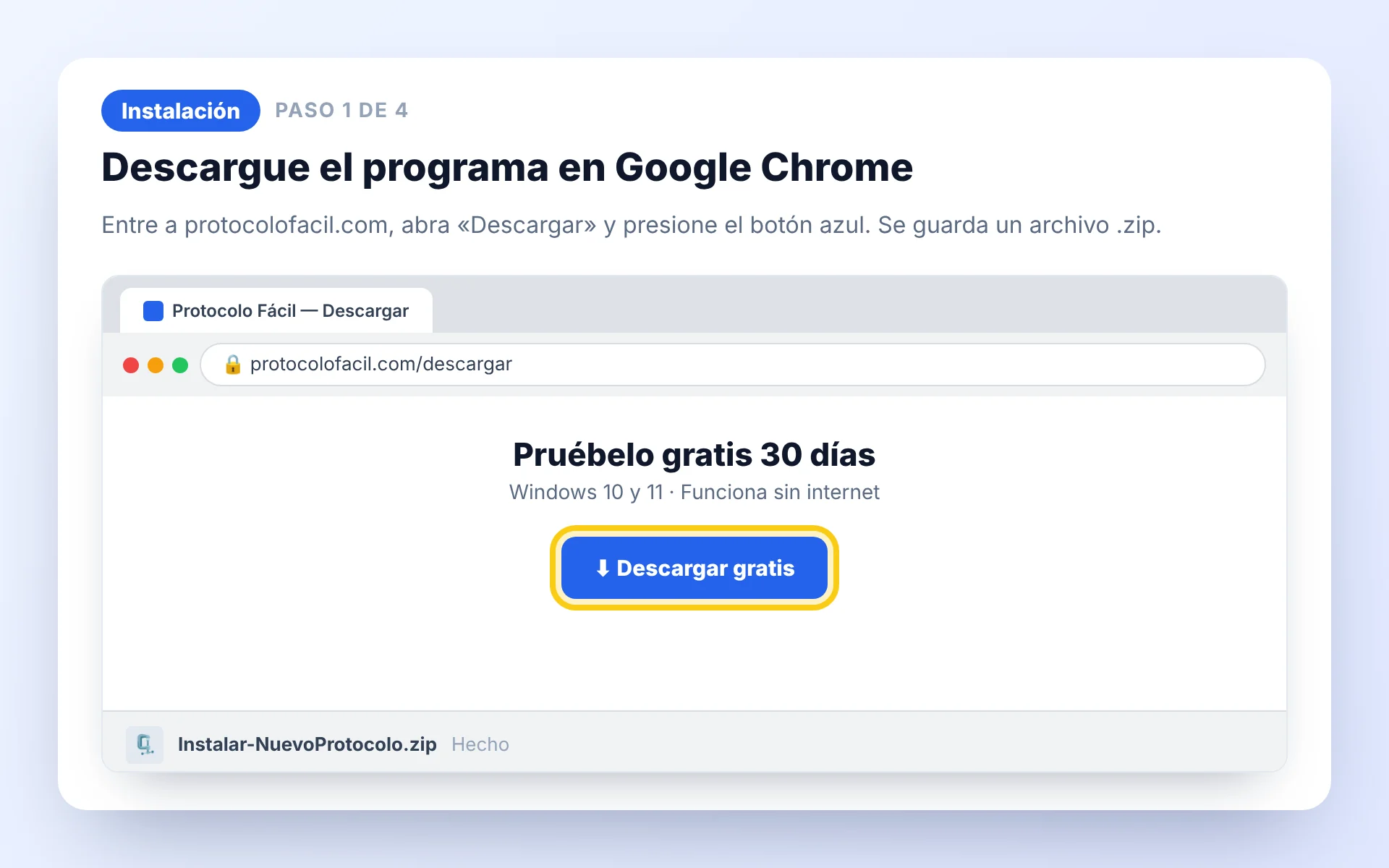
Descargue el instalador

Baje el programa desde el sitio oficial con Google Chrome (o Edge o Firefox).

Página de descarga de protocolofacil.com con el botón azul
Página «Descargar» de protocolofacil.com: presione el botón azul.

El programa se descarga solo desde el sitio oficial protocolofacil.com. Lo que baja es un archivo comprimido .zip (un archivo que guarda otros archivos dentro, como una bolsa). Adentro viene el instalador.

Paso a paso
  1. Abra Google Chrome (también sirven Microsoft Edge o Firefox).
  2. En la barra de direcciones de arriba escriba protocolofacil.com y presione Enter.
  3. En el menú del sitio haga clic en Descargar.
  4. Presione el botón azul de descarga (por ejemplo «Descargar gratis»).
  5. Espere a que el navegador termine de bajar el archivo. En la siguiente lección verá cómo saber que ya terminó y dónde quedó.
Importante

Descargue el programa únicamente desde protocolofacil.com. Un instalador que le pasen por otro medio puede estar desactualizado o alterado.

Consejo

La descarga es la misma para la prueba gratis y para la versión con licencia. No hay dos programas distintos: la licencia se activa después, dentro del mismo programa.

Preguntas frecuentes

¿Tengo que pagar para descargarlo?

No. La descarga es gratis y al abrir el programa por primera vez empieza una prueba de 30 días con todas las funciones.

Presioné el botón y no pasó nada.

Revise si el navegador muestra arriba a la derecha el ícono de descargas (una flecha hacia abajo). Si no aparece, vuelva a presionar el botón azul una sola vez y espere unos segundos.

¿Puedo descargarlo en una computadora e instalarlo en otra?

Sí. Copie el .zip a una llave USB y páselo a la otra computadora; luego siga desde la lección «Descomprima el .zip».

Lección 3 · Navegador › ícono de descargas

¿Ya inició la descarga? Así la encuentra

Cómo confirmar que la descarga terminó y en qué carpeta quedó el archivo .zip.

Ícono de descargas arriba a la derecha del navegador
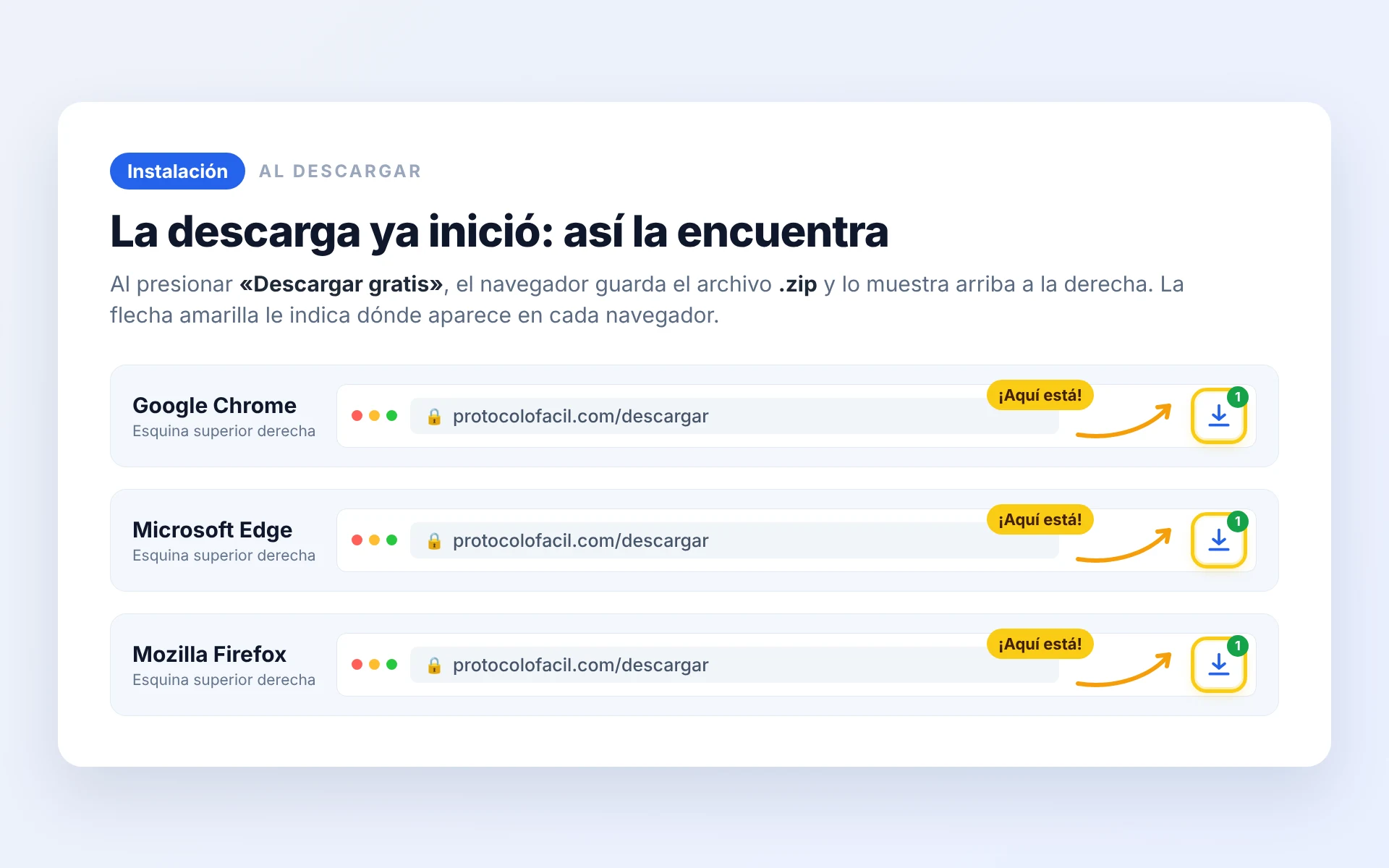
La flecha señala el ícono de descargas en Chrome, Edge y Firefox.

Al presionar el botón de descarga, el navegador guarda el archivo .zip y lo muestra en un ícono arriba a la derecha (una flecha hacia abajo). Mientras baja verá un círculo que se va llenando; cuando termina, el archivo aparece en la lista sin barra de avance.

Paso a paso
  1. Mire la esquina de arriba a la derecha del navegador y haga clic en el ícono de descargas (flecha hacia abajo).
  2. En la lista que se abre busque el archivo de Protocolo Fácil que termina en .zip.
  3. Haga clic en Mostrar en carpeta (Chrome), en el ícono de carpeta (Edge) o en la carpeta junto al archivo (Firefox).
  4. Se abre el Explorador de archivos de Windows con el .zip ya seleccionado, normalmente dentro de la carpeta Descargas.
Dónde está el ícono de descargas en cada navegador
Google Chrome
Flecha hacia abajo arriba a la derecha. Atajo: Ctrl+J abre la lista de descargas.
Microsoft Edge
Flecha hacia abajo arriba a la derecha (a veces se abre sola). Atajo: Ctrl+J.
Mozilla Firefox
Flecha hacia abajo arriba a la derecha. Atajo: Ctrl+Shift+Y.
Carpeta Descargas
Si no encuentra el ícono, abra el Explorador de archivos de Windows (ícono de carpeta amarilla en la barra de tareas) y entre a Descargas en la columna izquierda.
Cuidado

No haga doble clic sobre el .zip desde la lista del navegador para «instalar»: eso solo abre el .zip para mirar dentro. Primero hay que descomprimirlo (siguiente lección).

Preguntas frecuentes

¿Cómo sé que la descarga terminó?

En la lista de descargas el archivo ya no muestra barra ni porcentaje, y aparece la opción para abrirlo o mostrarlo en la carpeta.

No encuentro el archivo en Descargas.

Abra la lista de descargas del navegador con Ctrl+J y use «Mostrar en carpeta»: le abrirá exactamente la carpeta donde quedó.

Descargué el archivo varias veces, ¿cuál uso?

Cualquiera sirve si las descargas terminaron bien. Use el más reciente (Windows le agrega «(1)», «(2)» al nombre de las copias) y borre los demás para no confundirse.

Lección 4 · Explorador de Windows › clic derecho › Extraer todo…

Descomprima el .zip y abra el instalador

Saque el instalador del archivo .zip y ejecútelo.

Menú de clic derecho con la opción Extraer todo
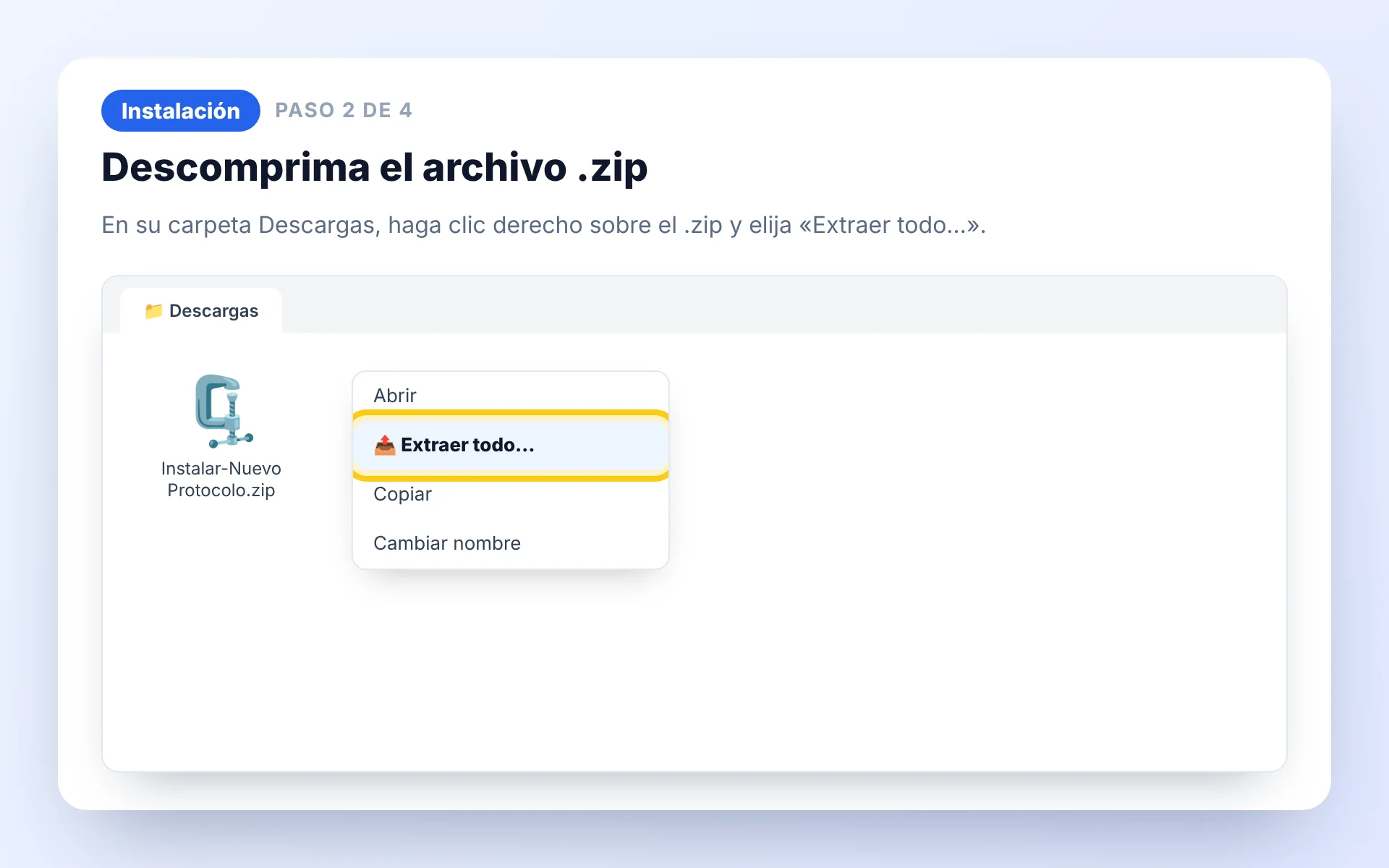
Clic derecho sobre el .zip › «Extraer todo…».

Descomprimir significa sacar los archivos de adentro del .zip y dejarlos en una carpeta normal. Es obligatorio: el instalador no funciona bien si se ejecuta desde dentro del .zip.

Paso a paso
  1. En la carpeta Descargas, haga clic derecho sobre el archivo .zip de Protocolo Fácil.
  2. Elija Extraer todo… (en Windows 11 puede estar directamente en el menú; si no, entre a «Mostrar más opciones»).
  3. En la ventana «Extraer carpetas comprimidas» deje la carpeta que propone Windows y marque «Mostrar los archivos extraídos al finalizar».
  4. Presione Extraer. Windows abre una carpeta nueva con el mismo nombre del .zip, pero sin cremallera en el ícono.
  5. Dentro de esa carpeta haga doble clic en Instalar-ProtocoloFacil.exe.
  6. Si aparece el aviso azul «Windows protegió su PC», siga la siguiente lección.
  7. El instalador trabaja solo, sin preguntas, y al terminar abre Protocolo Fácil.
Cuidado

Nunca ejecute el instalador desde dentro del .zip (cuando el ícono de la carpeta tiene una cremallera). Primero descomprima y luego haga doble clic en el instalador de la carpeta nueva.

Consejo

Si tiene WinRAR o 7-Zip, también sirve «Extraer aquí» o «Extraer en…». Lo importante es que el instalador quede fuera del .zip.

Importante

Si el programa ya estaba instalado en esa computadora, en vez de instalarse directo aparecerá la ventana «Protocolo Fácil ya está instalado». Vea la lección «Actualice a una nueva versión».

Preguntas frecuentes

No me aparece «Extraer todo…».

En Windows 11 haga clic en «Mostrar más opciones» al final del menú de clic derecho. Si tampoco aparece, quizá el archivo no terminó de descargarse: descárguelo de nuevo.

Hice doble clic en el instalador y no pasó nada.

Espere unos 30 segundos: a veces el antivirus lo revisa antes de dejarlo correr. Si sigue sin abrir, revise que lo ejecutó desde la carpeta descomprimida y no desde el .zip.

¿Puedo borrar el .zip y la carpeta después de instalar?

Sí. Una vez instalado, el programa ya no los necesita. Puede guardar el .zip por si quiere reinstalar sin internet.

Lección 5 · Aviso «Windows protegió su PC»

Permita ejecutarlo en Windows (SmartScreen)

Qué hacer cuando Windows muestra la pantalla azul de advertencia al abrir el instalador.

Pantalla azul Windows protegió su PC con el enlace Más información
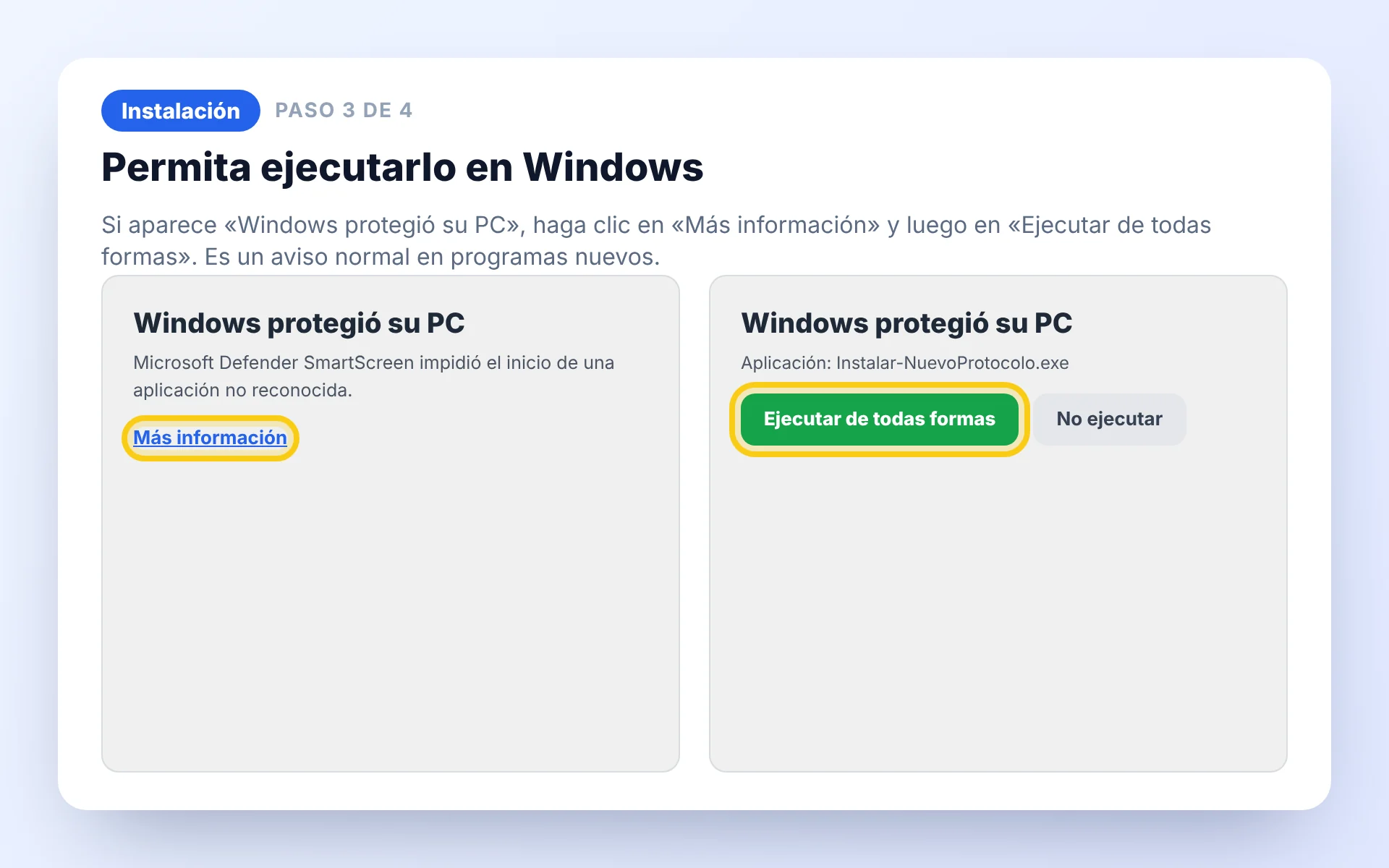
Clic en «Más información» y luego en «Ejecutar de todas formas».

SmartScreen es una protección de Windows que avisa cuando se abre un programa nuevo que todavía no tiene una firma digital (un sello electrónico de quien lo publica). Protocolo Fácil aún no lleva esa firma, por eso Windows lo advierte. Es un aviso normal y no significa que el programa tenga virus.

Paso a paso
  1. Aparece una ventana azul que dice «Windows protegió su PC» con un solo botón «No ejecutar».
  2. No presione «No ejecutar». Haga clic en el texto subrayado Más información.
  3. Ahora se ve el nombre del archivo y aparece un botón nuevo: Ejecutar de todas formas.
  4. Haga clic en Ejecutar de todas formas. La instalación continúa sola.
Importante

Haga esto solo si descargó el instalador desde protocolofacil.com. Si el archivo le llegó por otro medio, no lo ejecute: descárguelo de nuevo del sitio oficial.

Consejo

Algunos antivirus también muestran un aviso parecido la primera vez. Elija la opción para permitir o confiar en el archivo, o pregunte en el Foro de este curso si no sabe qué contestar.

Preguntas frecuentes

¿Es peligroso presionar «Ejecutar de todas formas»?

No, si el archivo es el que bajó de protocolofacil.com. El aviso sale porque el programa no tiene firma digital, no porque se haya detectado algo malo.

No me aparece el botón «Ejecutar de todas formas».

Primero tiene que hacer clic en «Más información». Si aun así no aparece, puede que su computadora tenga reglas de la empresa que lo impiden; consulte a su técnico o déjenos la consulta en el Foro de este curso.

¿Me va a salir este aviso cada vez que abra el programa?

No. Normalmente solo aparece al ejecutar el instalador.

Lección 6 · Al abrir el programa por primera vez

Primera apertura: prueba gratis de 30 días

Qué ve la primera vez que se abre el programa y cómo saber cuántos días de prueba le quedan.

Protocolo Fácil — Gestor de Protocolo Notarial
ArchivoProtocoloImpresoraUtilitariosConfiguraciónAyuda
Libro de protocolo
Buscar…
#compraventa#poder
12 · Compraventa11 · Poder general10 · Hipoteca
+ Nueva escritura
NúmeroFechaActo o contratoEstado
Otorgantes
PROTOCOLO
Guardado ✓ Licencia activa Epson L4260
Barra de estado — abajo
Protocolo Fácil abierto por primera vez con la prueba gratis
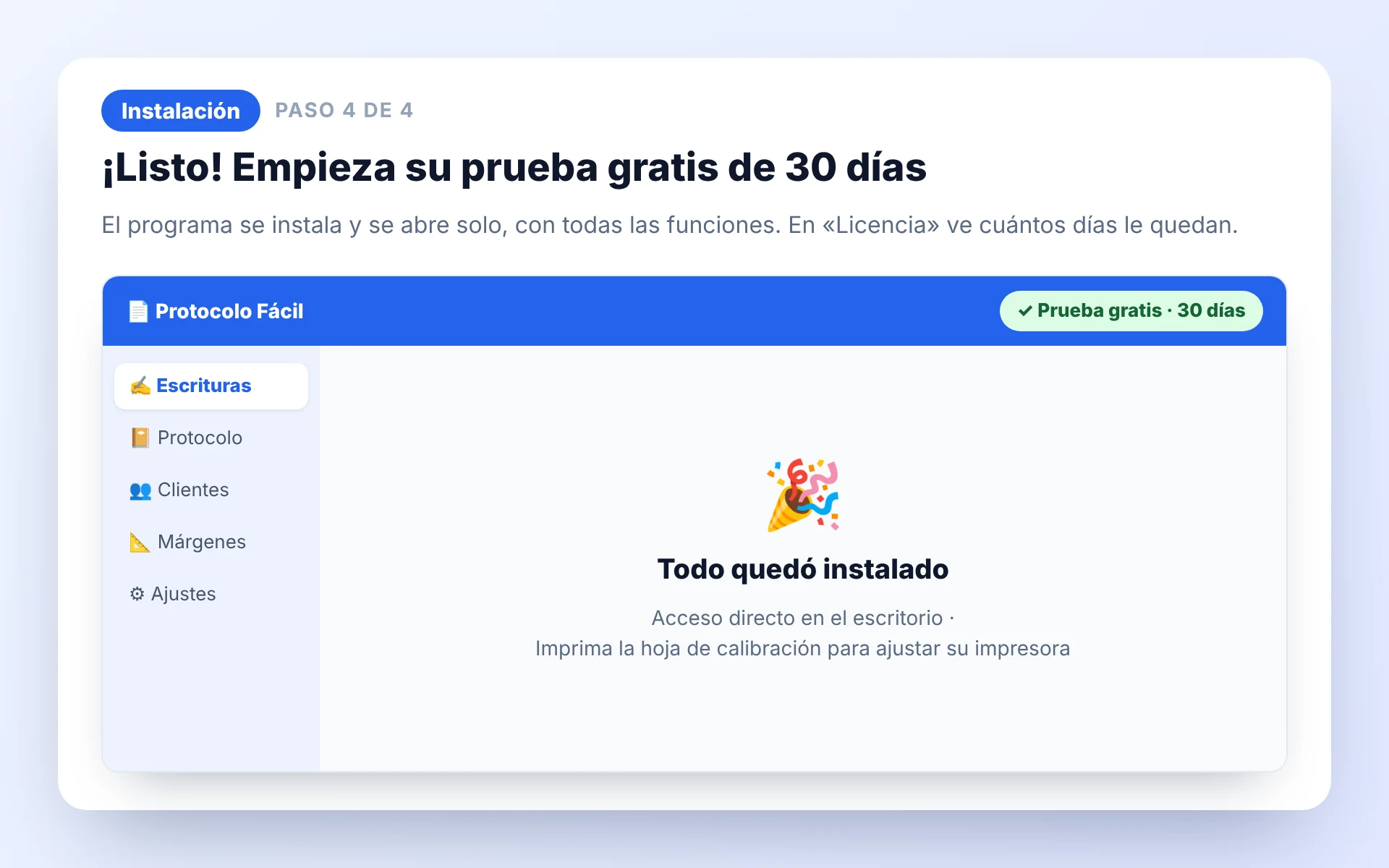
Al abrirse por primera vez empieza la prueba de 30 días con todas las funciones.

Al terminar la instalación, Protocolo Fácil se abre solo (y queda un acceso directo «Protocolo Fácil» en el menú Inicio de Windows). La primera vez, sin que usted tenga que subir nada, empieza una prueba gratis de 30 días con todas las funciones.

Lo que pasa la primera vez
  1. Aparece el mensaje «¡Bienvenido a Protocolo Fácil! Tiene 30 días de prueba gratis, hasta el …». Anote la fecha y presione Aceptar.
  2. Se abre la ventana principal maximizada. En el título de arriba dice «— Prueba gratis (N días)».
  3. Abajo, en la barra de estado, verá un puntito de color y el texto «Prueba gratis · quedan N días (hasta dd/mm/aaaa)».
  4. El programa ya creó solo el Libro 1 (abierto con la fecha de hoy y 100 hojas) para que pueda empezar.
  5. También creó la carpeta C:\NuevoProtocolo, donde se guardarán sus copias de seguridad (backups).
Dónde ver los días que le quedan
Título de la ventana
Arriba dice «Protocolo Fácil — Gestor de Protocolo Notarial — Prueba gratis (N días)».
Barra de estado
Abajo: «Prueba gratis · quedan N días (hasta dd/mm/aaaa)». El puntito de color es el semáforo de la licencia: verde = verificada por internet; amarillo = sin internet, pero sigue funcionando.
Botón «Licencia»
En el grupo Ayuda de la cinta. Muestra un número grande con los días restantes y la fecha final. Desde ahí también se activa la licencia pagada.
Importante

Desinstalar y volver a instalar no reinicia la prueba: el programa recuerda la fecha en que empezó. Cuando la prueba termina, al abrir el programa aparece la ventana Licencia y no deja entrar hasta activar una licencia; sus escrituras no se pierden.

Consejo

Faltando 7 días o menos, cada vez que abra el programa saldrá un aviso con la fecha de vencimiento y los datos para contratar. Puede activar la licencia pagada en cualquier momento, aunque todavía le queden días de prueba: Ayuda › Licencia, pegue el texto que empieza con «NP-» y se activa solo.

Ejemplo

Para contratar o renovar: R&S Soluciones Integrales Rojas & Solórzano SA · Ing. Ronald Rojas Castro · Tel./WhatsApp 8878-1109 · info@protocolofacil.com.

Preguntas frecuentes

¿La prueba tiene funciones limitadas?

No. Durante los 30 días tiene todas las funciones, igual que con licencia.

¿Qué pasa con mis escrituras cuando termina la prueba?

Se quedan guardadas en la computadora. Al activar la licencia vuelve a verlas tal como las dejó.

¿Necesito internet para usar la prueba?

No para trabajar. Sin internet el semáforo se pone amarillo, pero el programa sigue funcionando normal.

Cerré el mensaje de bienvenida sin leerlo, ¿dónde veo la fecha?

Abajo en la barra de estado o en Ayuda › Licencia.

Lección 7 · Protocolo › Libros · Configuración › Impresoras · Configuración › Calibrar

Primer arranque recomendado (déjelo listo)

Los cinco ajustes que conviene hacer una sola vez antes de imprimir su primera escritura.

Protocolo Fácil
Archivo
 
Libros
Protocolo
Imprimir todo Impresión personalizada Imprimir doble cara Testimonio
Impresora
Razón notarial Honorarios Lector Crear índice Numerar hojas Números a letras Enviar correo Entrelineado
Utilitarios
Impresoras Calibrar Proceso de entrelineado Temas Backup
Configuración
Ayuda Licencia Auditoría técnica Acerca de
Ayuda
Dónde está: Protocolo › Libros Búsquelo en el grupo «Protocolo» de la cinta, arriba en la ventana.

Antes de imprimir en una hoja de protocolo real, dedique unos 20 minutos a dejar el programa con sus datos: el notario, su tomo real, su impresora y la calibración. Esto se hace una sola vez y evita hojas de protocolo echadas a perder.

Orden recomendado
  1. Datos del notario: Protocolo › Libros › botón Datos del notario › escriba nombre completo, carné, cédula, domicilio u oficina, correo y teléfono › Aceptar. Hágalo primero: el notario se asigna a los libros al guardarlos.
  2. Su tomo real: en la misma ventana seleccione Libro 1 › Editar › ponga el número real de su tomo, la fecha de apertura y de vencimiento (dd/mm/aaaa) y el total de hojas › Aceptar › Usar este libro. Vea el tema «Protocolo (Libros)».
  3. Elija la impresora: Configuración › Impresoras › elija el perfil de la impresora donde va a imprimir el protocolo. Si su impresora no está, use Administrar impresoras… › Agregar impresora.
  4. Calibre: Configuración › Calibrar › revise que el papel sea Oficio 216 × 330 y 30 renglones › ponga una hoja en la bandeja › Imprimir calibración frente › compare con una hoja de protocolo › corrija y Guardar cambios. Repita con el vuelto.
  5. Backup automático: Archivo › Backup… › marque «Hacer un backup automático todos los días», elija la hora › presione Guardar.
Protocolo Fácil
Archivo
 
Libros
Protocolo
Imprimir todo Impresión personalizada Imprimir doble cara Testimonio
Impresora
Razón notarial Honorarios Lector Crear índice Numerar hojas Números a letras Enviar correo Entrelineado
Utilitarios
Impresoras Calibrar Proceso de entrelineado Temas Backup
Configuración
Ayuda Licencia Auditoría técnica Acerca de
Ayuda
Dónde está: Configuración › Calibrar Búsquelo en el grupo «Configuración» de la cinta, arriba en la ventana.
Para qué sirve cada ajuste
Datos del notario
Su nombre y carné aparecen en la Estructura del protocolo y en el testimonio; su domicilio u oficina se usa como «Lugar» en las razones notariales.
Libro (tomo)
Cada escritura pertenece a un tomo. El número, las fechas y el total de hojas se usan para revisar folios y consecutivos y para el índice.
Impresora en uso
Cada impresora tiene su propio perfil con sus medidas. La que esté en uso se ve abajo a la derecha, en la barra de estado.
Calibración
Corrige el pequeño «corrimiento» que tiene cada impresora para que las letras caigan justo sobre las rayas de la hoja de protocolo.
Backup automático
Hace todos los días una copia de seguridad de todo en C:\NuevoProtocolo, por si la computadora falla.
Consejo

El perfil de fábrica «Protocolo CR» viene medido con una impresora Epson L4260 (bandeja trasera) y hoja de 30 renglones. Si usa esa impresora, probablemente solo necesite comprobar con una hoja de calibración. Con otra impresora, calibre siempre.

Cuidado

Haga las primeras pruebas de calibración en hojas en blanco tamaño Oficio, no en hojas de protocolo. Cuando la hoja de prueba coincida con las rayas al ponerla a contraluz sobre una hoja de protocolo, ya puede imprimir en el tomo.

Cuidado

Al escribir las fechas del libro use el formato dd/mm/aaaa (por ejemplo 15/01/2026). Si escribe la fecha mal, el programa la deja vacía sin avisar; revise el libro después de guardarlo.

Preguntas frecuentes

¿Puedo empezar a escribir sin hacer todo esto?

Sí, puede redactar desde el primer minuto. Pero antes de imprimir en una hoja de protocolo real, elija la impresora y calíbrela.

Ya tengo un tomo empezado a mano, ¿qué número pongo?

El número real de ese tomo. Luego, en la primera escritura, indique en el Proceso de entrelineado el folio, cara y renglón donde realmente va a empezar.

Tengo dos impresoras, ¿calibro las dos?

Sí. Cada impresora guarda su propia calibración; la de una no sirve para la otra.

¿Dónde se ve la impresora que estoy usando?

En la barra de estado, abajo a la derecha: «Nombre del perfil · impresora · 30 renglones de 8,5 mm».

Lección 8 · Aviso «Nueva versión» · Ayuda › Licencia › Nueva versión

Actualice a una nueva versión

Cómo instalar una versión nueva encima de la que tiene, sin perder escrituras, calibración ni licencia.

Protocolo Fácil
Archivo
 
Libros
Protocolo
Imprimir todo Impresión personalizada Imprimir doble cara Testimonio
Impresora
Razón notarial Honorarios Lector Crear índice Numerar hojas Números a letras Enviar correo Entrelineado
Utilitarios
Impresoras Calibrar Proceso de entrelineado Temas Backup
Configuración
Ayuda Licencia Auditoría técnica Acerca de
Ayuda
Dónde está: Ayuda › Licencia Búsquelo en el grupo «Ayuda» de la cinta, arriba en la ventana.

Cuando se publica una versión nueva, el programa le avisa al abrirse con la ventana «Protocolo Fácil — Nueva versión», y en Ayuda › Licencia aparece un botón 🔔 Nueva versión que parpadea. Actualizar es descargar el instalador nuevo e instalarlo encima del actual.

Paso a paso
  1. Haga un backup por precaución: Archivo › Backup… › Crear backup ahora.
  2. En el aviso de nueva versión presione ⬇ Ir a descargar (o en Ayuda › Licencia presione 🔔 Nueva versión). Se abre la página de descarga en el navegador.
  3. Descargue el .zip y descomprímalo igual que la primera vez.
  4. Guarde su trabajo y cierre Protocolo Fácil.
  5. Haga doble clic en Instalar-ProtocoloFacil.exe. Aparece la ventana «Protocolo Fácil ya está instalado»: «Este equipo ya tiene Protocolo Fácil (versión x). Este instalador trae la versión y.»
  6. Presione Reinstalar / actualizar (botón azul).
  7. Al terminar, abra el programa y confirme la versión en Ayuda › Licencia (debe decir «✔ Está en la última versión del sistema»).
Botones de la ventana «Protocolo Fácil ya está instalado»
Reinstalar / actualizar
Instala la versión del instalador encima de la actual. Sus datos se conservan. Es la opción predeterminada.
Desinstalar
Quita el programa (vea la lección siguiente).
Cancelar
Cierra sin hacer nada.
Ventana de aviso «Nueva versión»
Versión disponible / Su versión instalada
Compara la versión nueva (con su fecha de publicación) con la que usted tiene.
Novedades
Lista de cambios de la versión nueva, si se publicaron.
Aviso N de 5
El aviso sale como máximo 5 veces por cada versión nueva.
Más tarde
Cierra el aviso. Puede actualizar después desde Ayuda › Licencia › Nueva versión.
⬇ Ir a descargar
Abre la página de descarga de protocolofacil.com.
Importante

Sus escrituras, libros, calibración, configuración y licencia se conservan al actualizar: están guardados en una carpeta aparte (la carpeta de datos), que el instalador no toca.

Cuidado

Si el programa está abierto, el instalador le pedirá: «Guarde su trabajo, ciérrelo y presione «Reintentar»». Ciérrelo con la X de la ventana (contestando Sí a guardar si se lo pregunta) y luego presione Reintentar.

Consejo

El programa no se actualiza solo: siempre se actualiza descargando el instalador nuevo. Si no tiene internet en el momento del aviso, no aparecerá nada; puede revisar en protocolofacil.com › Descargar cuando quiera.

Preguntas frecuentes

¿Pierdo mis escrituras o la calibración al actualizar?

No. La actualización solo cambia el programa; sus datos están en otra carpeta y se conservan.

Dije «Más tarde» y ya no me sale el aviso.

Después de 5 avisos deja de salir. Use Ayuda › Licencia › 🔔 Nueva versión.

¿Cómo sé qué versión tengo?

En Ayuda › Licencia, arriba, junto al título dice «Versión x.y.z». También en Ayuda › Acerca de.

¿Tengo que activar la licencia otra vez?

No. La licencia se conserva al actualizar.

Lección 9 · Instalador › Desinstalar · Configuración de Windows › Aplicaciones

Desinstale o reinstale sin perder datos

Cómo quitar el programa o volver a instalarlo, y qué pasa con sus escrituras.

Carpeta con el instalador descomprimido
Para desinstalar o reinstalar se usa el mismo instalador Instalar-ProtocoloFacil.exe.

El programa y sus datos viven en lugares distintos. Por eso puede desinstalar o reinstalar y sus escrituras, libros, calibración y licencia se conservan, salvo que usted diga expresamente que también quiere borrar los datos.

Desinstalar con el instalador
  1. Haga antes un backup: Archivo › Backup… › Crear backup ahora, y cierre el programa.
  2. Haga doble clic en Instalar-ProtocoloFacil.exe (el mismo que usó para instalar).
  3. En la ventana «Protocolo Fácil ya está instalado» presione Desinstalar.
  4. Confirme. El mensaje le recuerda: «Sus escrituras, libros, configuración y licencia se conservan, por si vuelve a instalarlo.»
  5. Al terminar pregunta «¿Desea borrar TAMBIÉN sus datos…? Esto no se puede deshacer.» La respuesta normal es No.
Desinstalar desde Windows
  1. Abra Inicio › Configuración › Aplicaciones (en Windows 10: «Aplicaciones y características»).
  2. Busque Protocolo Fácil en la lista.
  3. Haga clic en él (o en los tres puntitos) › Desinstalar y confirme.
Reinstalar
  1. Ejecute el instalador; en la ventana «Protocolo Fácil ya está instalado» elija Reinstalar / actualizar.
  2. Si ya lo había desinstalado, el instalador se comporta como la primera vez.
  3. Al abrirlo, verá de nuevo sus libros y escrituras.
CarpetaQué tiene¿Se borra al desinstalar?
C:\Users\(usuario)\AppData\Local\NuevoProtocoloEl programa instaladoSí, completa.
C:\Users\(usuario)\AppData\Local\FactoConsulting\NuevoProtocoloSus datos: escrituras, libros, calibración, configuración y licenciaNo, salvo que conteste Sí a borrar también los datos.
C:\NuevoProtocoloBackups, copia al día (Información), driver de la impresora, Comandos.txtNo.
Cuidado

Si contesta Sí a «¿Desea borrar TAMBIÉN sus datos?», se borran sus escrituras, libros y calibración de esa computadora y no se puede deshacer. Solo podría recuperarlos restaurando un backup.

Importante

Reinstalar no le da 30 días nuevos de prueba: el programa recuerda cuándo empezó la prueba.

Consejo

Cada usuario de Windows tiene su propia instalación y sus propios datos. Si entra a Windows con otro usuario, no verá las escrituras del primero.

Preguntas frecuentes

¿Si desinstalo se borra todo?

Solo si contesta «Sí» a borrar también los datos. Por defecto sus datos se conservan.

El programa se comporta raro, ¿sirve reinstalar?

Puede intentarlo con Reinstalar / actualizar; sus datos no se tocan. Si sigue fallando, abra Ayuda › Auditoría técnica, exporte el PDF y cuéntenos el problema en el Foro de este curso.

Voy a cambiar de computadora, ¿desinstalo en la vieja?

Primero haga un backup y cópielo a una USB. En la nueva instale el programa y use Archivo › Backup… › Restaurar desde otro archivo…; como es otro equipo, le pedirá activar una licencia nueva.